Author Archives: Tech

Đánh giá Capto: Ứng dụng chụp ảnh tốt nhất cho Mac

Chụp ảnh màn hình trên máy Mac rất dễ dàng, miễn là bạn nhớ các phím tắt. Chỉ cần nhấn một vài phím để chụp một phần, cửa sổ hoặc toàn bộ màn hình của bạn, tùy thuộc vào tổ hợp phím bạn sử dụng. Nhưng khi nói đến quay màn hình và chỉnh sửa video, bạn rõ ràng phải sử dụng các ứng dụng của bên thứ ba khác nhau.
ứng dụng capto cho Mac

Mặc dù Apple đã thêm ứng dụng Ảnh chụp màn hình trong macOS 10.14 Mojave , nhưng dường như vẫn chưa đủ, đặc biệt đối với những người dùng muốn quay phim màn hình thường xuyên. Về mặt chụp ảnh màn hình, nó là một công cụ tuyệt vời với tất cả các tính năng cần thiết. Bạn có thể nhanh chóng khởi chạy thanh công cụ ảnh chụp màn hình để chụp ảnh màn hình và sau đó thêm chú thích. Tuy nhiên, nó có ít chức năng hơn mà bạn có thể sử dụng để quay màn hình cũng như chỉnh sửa video.

Điều gì sẽ xảy ra nếu có một công cụ chụp ảnh màn hình đáp ứng mọi nhu cầu của bạn? Ví dụ: chụp ảnh màn hình, quay video, cũng như cung cấp các chức năng chỉnh sửa hình ảnh và video nâng cao?

Nó có tên là Capto, một ứng dụng siêu thân thiện dành cho những người mới bắt đầu chụp và quay màn hình. Ngoài ra, bạn có thể chỉnh sửa và chú thích ảnh chụp màn hình và clip đã quay ngay lập tức mà không cần phải rời khỏi ứng dụng.

Capto là gì?

Trước đây được gọi là Chụp màn hình Voila, Capto là giải pháp một cửa cho tất cả các yêu cầu chụp màn hình, quay màn hình và tạo video của bạn. Đây là một trong những cách đơn giản nhất để chụp ảnh màn hình và quay video màn hình trên máy Mac của bạn. Nó đặc biệt hữu ích khi bạn đang tạo trình chiếu hoặc video hướng dẫn có chú thích và thuyết minh.

Về khả năng chụp ảnh màn hình, Capto cho phép bạn chụp ảnh màn hình:

  • toàn bộ màn hình
  • một khu vực đã chọn với các hình dạng khác nhau, bao gồm hình chữ nhật, hình tròn và hình tự do
  • một cửa sổ ứng dụng cụ thể
  • một menu cụ thể
  • một trang web đầy đủ với trình duyệt web tích hợp sẵn hoặc trình duyệt web bên ngoài
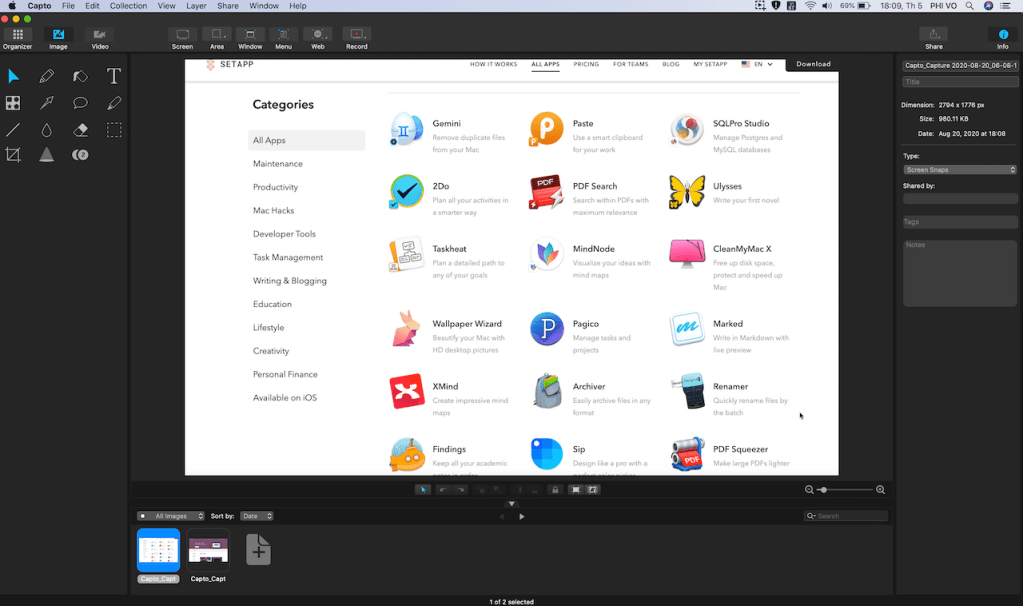
Capto ứng dụng chụp màn hình, quay phim màn hình cho máy tính Mac

Khi chụp xong, bạn có thể bắt đầu chỉnh sửa ảnh chụp màn hình trực tiếp trong ứng dụng bằng một bộ công cụ chỉnh sửa. Những công cụ này bao gồm chọn và di chuyển, bút chì, sơn, văn bản, hình dạng, chú thích, tô sáng, làm mờ, và nhiều công cụ khác.

Về khả năng quay và chỉnh sửa video, Capto có rất nhiều tính năng hữu ích để xử lý video đã quay. Ví dụ: bạn có thể quay video toàn bộ màn hình hoặc chỉ một phần của nó.

Khi quay xong, bạn có thể cắt hoặc cắt video để kết hợp với các video khác, thêm các loại chú thích và bản âm thanh khác nhau. Những công cụ này hỗ trợ bạn tạo video tuyệt vời cho nhiều mục đích, chẳng hạn như hướng dẫn, giảng dạy, hỗ trợ kỹ thuật, tiếp thị hoặc chỉ để giải trí.

Capto hoạt động như thế nào?

Capto có ba tab khác nhau: Sắp xếp , Hình ảnh và Video ở trên cùng bên trái. Khi bạn khởi chạy ứng dụng, nó sẽ hiển thị tab Công cụ làm mặc định, đây là thư viện để sắp xếp và quản lý tất cả hình ảnh và video của bạn.

cách chụp ảnh màn hình trên máy Mac với ứng dụng Capto
menu điều khiển cách chụp ảnh màn hình trên máy Mac với ứng dụng Capto


Bên cạnh ba tab chính là các cách nhanh chóng để thực hiện chế độ chụp và quay màn hình, đó là Màn hình , Khu vực , Cửa sổ , Menu , Web và Ghi . Năm chế độ đầu tiên là chụp ảnh màn hình, trong khi chế độ cuối cùng quay video.

Hãy cho chúng tôi vài phút để đi sâu hơn vào từng tính năng.

Chụp màn hình

Như chúng tôi đã đề cập trước đó, Capto cung cấp năm chế độ khác nhau để chụp ảnh màn hình:

  • Màn hình : dùng để chụp ảnh toàn màn hình
  • Khu vực : kéo và thả để chọn một phần cụ thể của màn hình để chụp
  • Cửa sổ : chọn một cửa sổ ứng dụng cụ thể để chụp
  • Menu : chụp ảnh màn hình menu thả xuống
  • Web : chụp ảnh màn hình trang web bằng trình duyệt của Capto hoặc các trình duyệt web khác.


Như bạn có thể thấy, Capto có giao diện người dùng trực quan, khá dễ sử dụng để chụp ảnh màn hình trên máy Mac . Để sử dụng các chế độ này, bạn có thể chỉ cần nhấp vào một trong các nút ở trên cùng để bắt đầu chụp ảnh màn hình.

chọn chế độ chụp ảnh

Chế độ Khu vực và Web có các tùy chọn phụ, sẽ hiển thị khi bạn nhấp vào chúng. Trong chế độ Khu vực, bạn có thể chọn trong số ba loại: Hình chữ nhật, Hình tròn và Tự do. Các chế độ phụ này là các loại hình dạng mà bạn có thể vẽ để chụp ảnh màn hình của một khu vực đã chọn.

chọn chế độ chụp ảnhTương tự, chế độ Vòng tròn cho phép bạn vẽ một hình tròn hoặc một khung hình bầu dục. Trong khi đó, chế độ Freehand cho phép bạn vẽ khung dưới dạng hình dạng tự do.

Vòng tròn chụp ảnh Capto

Ở chế độ Web, có ba tùy chọn bạn có thể sử dụng:

  • Chụp từ Trình duyệt Capto : Khi chọn tùy chọn này, bạn có thể sử dụng trình duyệt web Capto để tải trang web bạn muốn và sau đó chụp ảnh màn hình.
  • Mở URL hiện tại trong Capto : Tùy chọn này sao chép địa chỉ trang web từ tab hiện đang hoạt động trên trình duyệt web của bạn. Sau đó, nó tải trang web bằng trình duyệt web Capto và sau đó cho phép bạn chụp ảnh màn hình.
  • Chụp URL trình duyệt đang hoạt động : Thay vì tải trang web bằng trình duyệt web Capto, tùy chọn này sẽ chụp ảnh màn hình trực tiếp từ trình duyệt web của bạn, chẳng hạn như Google Chrome hoặc Mozilla Firefox.

Chỉnh sửa hình ảnh và chú thích

Khi bạn chụp xong ảnh chụp màn hình, bạn có thể sử dụng Capto để chỉnh sửa nó ngay lập tức với một loạt các công cụ chỉnh sửa. Ví dụ: cắt và thay đổi kích thước ảnh chụp màn hình, thêm văn bản và hình dạng, đánh dấu và làm mờ nó, v.v.

Chỉnh sửa hình ảnh và chú thích capto
Chỉnh sửa hình ảnh và chú thích

Capto có hầu hết các tính năng cần thiết của một trình biên tập hình ảnh. Bạn không cần sử dụng ứng dụng khác để chỉnh sửa ảnh chụp màn hình của mình. Những tính năng này là quá đủ.

Ghi màn hình

Ghi màn hình có thể khá tiện dụng cho các hướng dẫn. Bạn có thể truyền tải tất cả các thông tin cần thiết đến khán giả của mình một cách rõ ràng nhất. Tốt hơn nữa, bạn có thể thêm chú thích hoặc bản âm thanh vào video.

Để bắt đầu quay màn hình Mac của bạn, hãy nhấp vào Record ở trên cùng. Có ba tùy chọn cơ bản mà bạn có thể chọn, bao gồm ghi lại toàn bộ màn hình, một phần cụ thể của màn hình hoặc bằng camera FaceTime HD của bạn.

Có một số cấu hình bổ sung bạn cần thực hiện trước khi tiếp tục, chẳng hạn như chọn nguồn âm thanh, ẩn màn hình hoặc thêm chính bạn vào video thông qua webcam tích hợp.

Khi mọi thứ được thiết lập, bạn có thể nhấp vào nút lớn màu đỏ để bắt đầu quay màn hình của mình.

Khi bạn đã ghi lại mọi thứ mình cần, hãy nhấn Control + Shift + Esc để thoát khỏi quá trình ghi.

Ngoài ra, bạn có thể kết nối iPhone hoặc iPad với máy Mac và sử dụng Capto để ghi lại màn hình của chúng. Ví dụ: Capto có thể giúp bạn tạo video đánh giá về một trò chơi mới trên iOS hoặc video hướng dẫn để cho khán giả của bạn biết cách chơi trò chơi đó.

Chỉnh sửa video

Tạo một video hoàn hảo không đơn giản vì đôi khi, bạn có thể cần một vài thay đổi, chẳng hạn như cắt các phần không mong muốn, thêm các đoạn âm thanh hoặc thêm chú thích. Đó là nơi bộ chỉnh sửa của Capto xuất hiện.

Nó cung cấp một loạt các tùy chọn để hoàn thiện video của bạn, cho dù đó là cắt và nối chúng thành một video dài hơn hay chỉ thêm các loại chú thích khác nhau. Thậm chí, bạn có thể cắt các kích thước của video sau khi hoàn thành.

Đối với âm thanh, bạn có thể tăng hoặc giảm âm lượng của bản nhạc, hoặc thậm chí thiết lập tắt dần và tắt dần.

Hãy dành chút thời gian để khám phá bộ chỉnh sửa này và bạn sẽ thấy mình có bao nhiêu lựa chọn.

Quản lý và chia sẻ tệp

Bên cạnh tính năng chụp và quay phim màn hình, Capto có chức năng quản lý tập tin rất hay. Nó sắp xếp hình ảnh và video thành các bộ sưu tập khác nhau, vì vậy bạn có thể dễ dàng quản lý và nhanh chóng truy cập chúng sau đó.

upload ảnh lên ổ lưu trữ đám mây của bạn

Chia sẻ ảnh chụp màn hình hoặc video của bạn thậm chí còn đơn giản hơn. Nó chỉ cần một cú nhấp chuột để tải chúng lên ở bất cứ đâu, từ Google Drive, Evernote, Dropbox, Facebook và YouTube đến tất cả các dịch vụ lưu trữ đám mây có thể có, bao gồm cả máy chủ FTP / SFTP riêng.

Kết Luận:

Nền tảng Setapp cung cấp Capto các kế hoạch định kỳ, bắt đầu từ $9,99. Khi đã đăng ký, bạn không chỉ có thể sử dụng Capto mà còn có thể sử dụng tới hơn 170 ứng dụng Mac, chẳng hạn như CleanMyMac X , Gemini, XMind, Workspaces, v.v. Có nghĩa là trọn gói thuê bao setApp chỉ có phí 9.99 đô la mỹ một tháng có thể sử dụng hơn 193 ứng dụng Mac độc quyền và bên trong gói này có kèm theo ứng dụng Capto.

Vì vậy, bạn nên cân nhắc nơi mua hàng dựa trên nhu cầu của mình. Ngoài ra, bạn có thể tải xuống phiên bản dùng thử từ trang web chính thức hoặc Setapp để thử các tính năng của Capto trước khi đưa ra quyết định của mình. Dù sao, với tất cả các tính năng chụp ảnh màn hình, quay phim màn hình và chỉnh sửa mạnh mẽ, nó rất đáng giá.

Đánh giá Setapp: Tất cả các ứng dụng Mac tốt nhất trọn gói khi đăng ký thành viên hàng tháng

Mua ứng dụng Mac để phục vụ nhu cầu công việc của bạn có thể tốn kém. Trong hầu hết các trường hợp, giá của các ứng dụng này dao động từ vài đô la đến vài trăm đô la cho mỗi ứng dụng. Vì vậy, chọn ứng dụng nào để đầu tư để hỗ trợ hoạt động hiệu quả hơn không phải lúc nào cũng là nhiệm vụ đơn giản nhất. Bạn càng cần nhiều ứng dụng, bạn càng phải chi nhiều tiền. Bên cạnh đó, bạn có thể phải nâng cấp tất cả các ứng dụng này liên tục trong 12 đến 24 tháng tới với các khoản phí bổ sung. Điều này chỉ làm tăng tổng số tiền bạn chi tiêu cho các ứng dụng đó.

Setapp cho máy tính Mac

Có giải pháp hiệu quả nào để tải tất cả các ứng dụng Mac phù hợp với hầu hết nhu cầu của bạn với giá cả phải chăng không?

Cuối cùng một giải pháp mới đã xuất hiện.

Chào đời năm 2017, setApp là nơi quy tụ hơn 193 ứng dụng dành cho máy tính Mac. Người dùng chỉ việc mua gói thành viên 1 lần duy nhất là $9.99 đô hàng tháng và truy cập sử dụng tất cả các ứng dụng của setapp mà không phải trả thêm phí. Và hiện tại setApp đã có thể sử dụng được trên cả các thiết bị iOS nữa. Hàng tháng các ứng dụng mới dành cho máy tính Mac sẽ được thêm vào setApp.

Tính đến nay setApp đã có hơn 1 triệu người dùng trả phí.

Ưu và nhược điểm

Trong bài đăng hôm nay, chúng ta sẽ thảo luận về những ưu và nhược điểm của Setapp và liệu bạn có nên chi 9,99 đô la mỗi tháng cho dịch vụ của họ hay không. Bài đánh giá sau đây dựa trên góc nhìn của chúng tôi sau hai tháng sử dụng dịch vụ của Setapp.

Tôi sẽ cố gắng giữ cho bài đánh giá Setapp này ngắn gọn và đi vào vấn đề.

Setapp là gì?

Được MacPaw phát hành vào ngày 25 tháng 1 năm 2017, Setapp đi theo một lĩnh vực hoàn toàn mới. Dịch vụ dựa trên đăng ký này cho phép người dùng Mac thuê một gói ứng dụng với giá cố định. Thay vì cung cấp hàng trăm nghìn ứng dụng để lựa chọn, Setapp chỉ chứa các ứng dụng được lựa chọn cẩn thận để đáp ứng nhu cầu của người dùng.

Nói một cách đơn giản, nó tương tự như Apple Music hoặc Spotify , nhưng chỉ dành cho các ứng dụng Mac, nơi nó yêu cầu người đăng ký trả phí hàng tháng để sử dụng tất cả các ứng dụng mà nó có. Setapp không có giới hạn về số lượng ứng dụng bạn có thể sử dụng. Tất cả 178 ứng dụng Mac đã sẵn sàng để cài đặt trên máy Mac của bạn, trải đều trên các danh mục khác nhau từ nhiều nhà phát triển. Các ứng dụng bao gồm công cụ chỉnh sửa, công cụ viết, công cụ quản lý, công cụ giáo dục, công cụ phát triển, v.v.

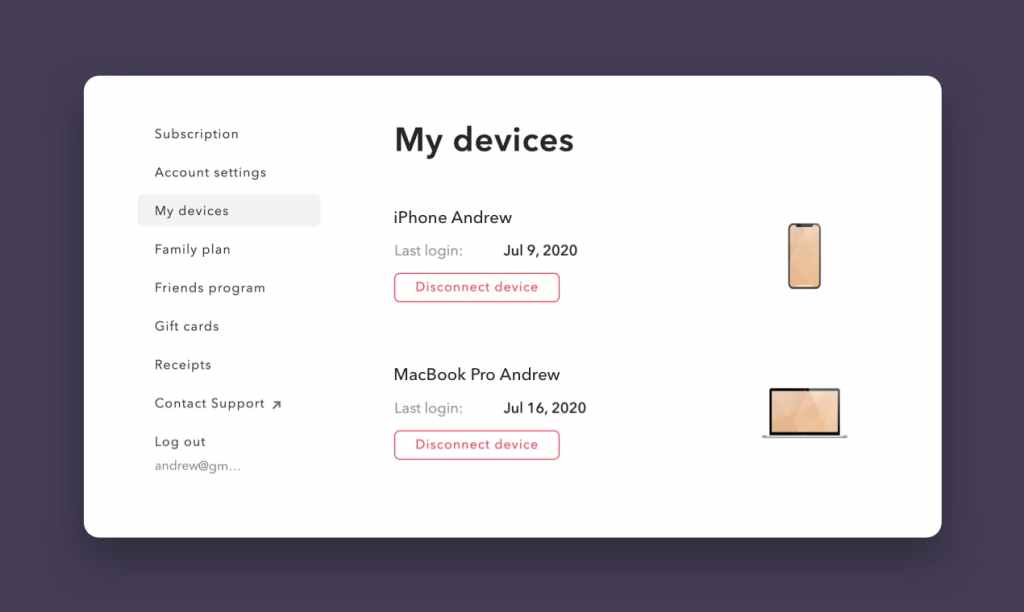
Miễn là bạn duy trì đăng ký Setapp hàng tháng hoặc hàng năm, bạn có thể cài đặt và sử dụng bất kỳ ứng dụng Mac nào trên hai máy Mac. Trên hết, tất cả các ứng dụng đều là phiên bản cao cấp. Họ không có bất kỳ quảng cáo nào hoặc yêu cầu bạn thực hiện bất kỳ giao dịch mua hàng nào trong ứng dụng để mở khóa các tính năng cao cấp.

Ứng dụng Setapp

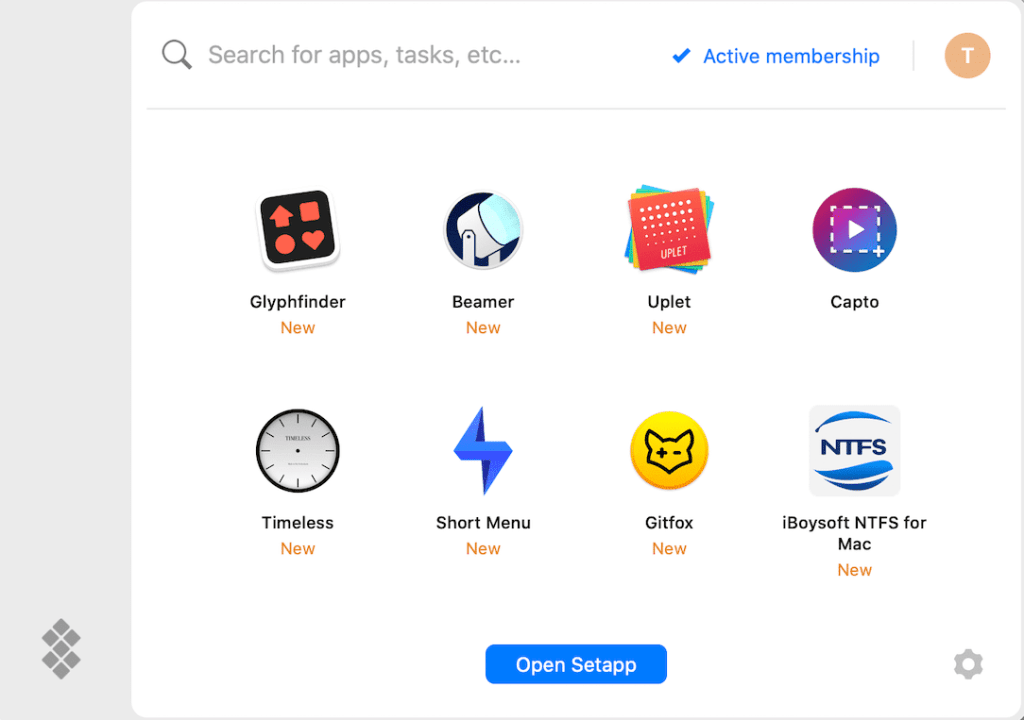
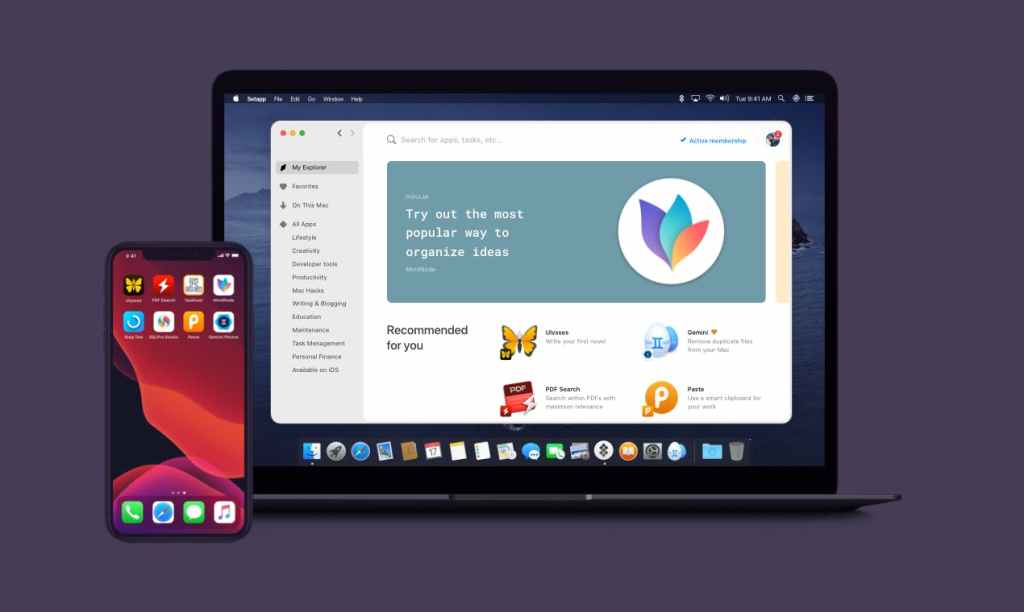
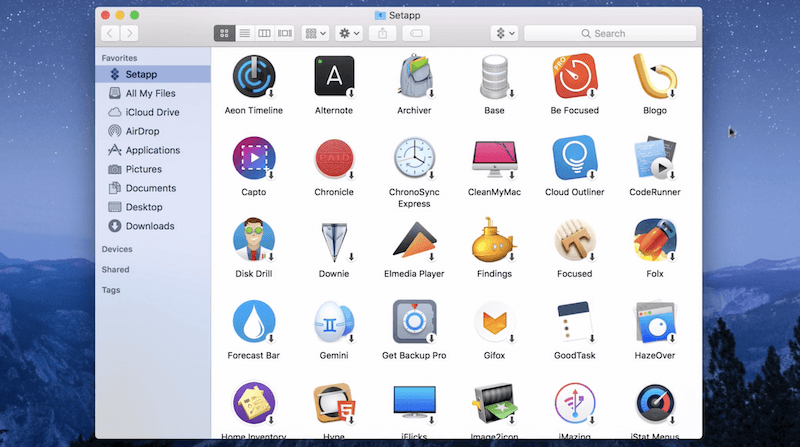
Setapp cung cấp cho bạn một thư viện các ứng dụng Mac giúp bạn dễ dàng tìm thấy ứng dụng phù hợp cho công việc của mình. Từ chụp ảnh màn hình đến chỉnh sửa video hoặc dọn dẹp máy Mac của bạn, cũng như nhiều thứ khác, Setapp cung cấp tất cả các ứng dụng tuyệt vời và phân loại chúng gọn gàng để bạn dễ dàng tìm kiếm. Bất kể ứng dụng hoặc tiện ích nào bạn cần, bạn sẽ nhận được tất cả các giải pháp hoàn hảo trong bộ Setapp.

Trọn bộ ứng dụng setApp

Tất cả các ứng dụng đã được lựa chọn cẩn thận và chuyên nghiệp, có nghĩa là bạn không cần phải trải qua hàng trăm lựa chọn, đọc hàng nghìn nhận xét, cũng như so sánh giá và nhiều bước khác để tìm ứng dụng phù hợp. Thay vào đó, bạn có thể tìm kiếm các ứng dụng bạn cần thông qua hộp tìm kiếm dựa trên các tính năng của nó, ví dụ: ảnh chụp màn hình, chỉnh sửa video, quản lý tác vụ, xóa tệp trùng lặp. Setapp sẽ hiển thị cho bạn danh sách các ứng dụng tiềm năng có thể giúp bạn hoàn thành nhiệm vụ của mình mà không lãng phí thời gian và công sức quý báu. Bên cạnh đó, bạn có thể duyệt qua các danh mục để tìm các ứng dụng thích hợp.

Ưu điểm của Setapp

Ưu điểm đầu tiên của Setapp là nó chỉ yêu cầu một khoản phí cố định nhỏ hàng tháng để truy cập hơn 193 ứng dụng được lựa chọn cẩn thận trong các danh mục khác nhau. Chúng tôi đưa điểm này vào danh sách ưu điểm vì nhiều ứng dụng Setapp giúp chúng tôi thực hiện các tác vụ, chẳng hạn như Base, Capto , CleanShot, CodeRunner, IM +, Jump Desktop, Pagico, Paw và XMind. Dựa trên nhu cầu của chúng tôi, chúng tôi chỉ phải chi 9,99 đô la mỗi tháng để sử dụng các ứng dụng đó trên hai máy tính Mac. Vì vậy, như bạn có thể thấy, giá khởi điểm khá thấp hơn và chúng tôi có thể hủy bất kỳ lúc nào. Đây là một lựa chọn hiệu quả cho chúng tôi bởi vì nếu chúng tôi mua các ứng dụng đó (hoặc các lựa chọn thay thế) riêng lẻ, chúng tôi chắc chắn sẽ phải đầu tư một khoản tiền lớn.

Bên cạnh đó, tất cả các ứng dụng Mac mà Setapp cung cấp luôn là phiên bản mới nhất. Do đó, chúng ta không bao giờ phải lo lắng về việc làm việc với một công cụ lỗi thời hoặc trả thêm tiền để có được phiên bản nâng cấp, như chúng ta thường thấy trong các ứng dụng truyền thống. Các ứng dụng này cũng không có quảng cáo, khuyến mại trong ứng dụng hoặc bất kỳ yếu tố nào khác có thể khiến bạn mất tập trung trong việc thực hiện các nhiệm vụ công việc. Hơn nữa, Setapp vẫn tiếp tục tìm kiếm các ứng dụng mới để thêm vào bộ ứng dụng của mình. Càng nhiều ứng dụng được thêm vào, bạn càng có nhiều lợi ích trong khi giá vẫn không đổi. Các ứng dụng bạn không sử dụng hôm nay có thể hữu ích vào một số ngày khác.

Chúng tôi đã cài đặt và thường xuyên sử dụng 10 ứng dụng Mac từ bộ sưu tập Setapp. Điều đó có nghĩa là vẫn còn hơn 183 ứng dụng có sẵn để sử dụng bất cứ khi nào chúng ta cần. Nếu có điều gì đó không mong muốn xảy ra và chúng tôi cần một ứng dụng mới để thực hiện nhiệm vụ công việc, chúng tôi có cơ hội nhận được một ứng dụng phù hợp từ bộ sưu tập. Tin vui là chúng tôi không phải tốn thêm bất kỳ chi phí nào. Nói chung, Setapp là một giải pháp không cần bàn cãi, giúp chúng ta giảm thiểu các vấn đề rắc rối khi tìm ứng dụng mới. Điều đó có nghĩa là ít tìm kiếm hơn, ít lo lắng hơn và ít chi tiêu hơn.

Bạn có thể nghĩ rằng bạn sẽ không bao giờ cần sử dụng nhiều ứng dụng như vậy. Nhưng một ngày nào đó, khi ổ cứng (hoặc ổ cứng thể rắn) của bạn gần đầy, bạn có thể cần CleanMyMac X để dọn dẹp các tệp tạm thời hoặc Gemini để tìm và xóa các tệp trùng lặp để lấy lại dung lượng lưu trữ. Ngoài ra, khi bạn gặp bất kỳ sự cố nào với mạng không dây của mình, bạn có thể sử dụng WiFi Explorer hoặc NetSpot để phân tích và khắc phục sự cố. Ngoài ra còn có Get Backup Pro hoặc ChronoSync Express khá tiện dụng trong việc sao lưu máy Mac của bạn. Bạn đã vô tình xóa một tập tin quan trọng? Disk Drill có thể giúp bạn khôi phục nó.

bộ ứng dụng setapp

Cứ như vậy, danh sách cứ tiếp tục. Bạn sẽ dần thấy rằng Setapp hữu ích hơn bạn nghĩ. Bạn sẽ thấy mình mua ít ứng dụng hơn sau khi đăng ký dịch vụ của nó. Toàn bộ bộ sưu tập ở đó dành cho bạn, bao gồm các ứng dụng mới sẽ được bổ sung trong tương lai. Ngay cả khi bạn hiếm khi sử dụng một ứng dụng nào đó, bạn nên biết rằng ứng dụng đó ở đó bất cứ khi nào bạn cần và sẵn sàng sử dụng mà không phải trả thêm bất kỳ xu nào.

Nhược điểm của Setapp

Setapp đã thực hiện một công việc xuất sắc cho đến nay khi nói đến các danh mục ứng dụng Mac khác nhau. Thật không may, mô hình kinh doanh này dường như đầy thách thức để thu hút các nhà phát triển hàng đầu tham gia. Vì vậy, nếu bạn đang mong đợi để tìm Adobe Photoshop cho Mac, Microsoft Excel hoặc LightWorks, bạn có thể thất vọng. Bên cạnh đó, bạn vẫn phải trả 9,99 đô la một tháng, ngay cả khi bạn sử dụng tất cả các ứng dụng hoặc chỉ một ứng dụng. Do đó, bạn nên xem xét số lượng ứng dụng Setapp bạn sẽ sử dụng trước khi tiếp tục thanh toán định kỳ.

Tuy nhiên, mặc dù các ứng dụng này không phải là hàng đầu, nhưng chúng chắc chắn không tệ chút nào. Có rất nhiều ứng dụng tuyệt vời, tiện dụng và phù hợp cho người dùng Mac thông thường. Để dùng thử danh sách ứng dụng đầy đủ, bạn có thể đăng ký tài khoản dùng thử để sử dụng miễn phí trong vòng một tuần, không cần thẻ tín dụng.

Setapp có đáng đồng tiền không?

Ở mức 9,99 đô la một tháng, đây là một mức giá hợp lý mà chúng tôi nghĩ rằng nhiều người trong số các bạn có thể mua được. Nếu bạn chọn đăng ký hàng năm, giá sẽ rẻ hơn một chút, là 8,99 đô la mỗi tháng. Nếu bạn là sinh viên, hãy đăng ký bằng địa chỉ email .EDU của bạn và được giảm giá 50%, với mức giá khoảng $ 4,99 mỗi tháng.

Đáng giá hay không, nó phụ thuộc vào số lượng ứng dụng bạn sử dụng dựa trên số tiền cố định bạn chi tiêu hàng tháng. Nếu bạn chỉ tìm kiếm một ứng dụng cụ thể trong bộ sưu tập Setapp thay vì sử dụng nhiều ứng dụng, bạn không nên tham gia. So với việc mua các ứng dụng truyền thống, sử dụng Setapp chỉ hiệu quả khi bạn định sử dụng nhiều ứng dụng trong bộ.

Chúng tôi khuyên bạn nên phân tích chi phí ban đầu và tương lai của việc sử dụng các ứng dụng truyền thống. Và sau đó so sánh nó với Setapp để xem liệu nó có rẻ hơn về lâu dài hay không. Phân tích này có thể đòi hỏi một chút tính toán, nhưng bạn cần phải thực hiện nó để tìm ra liệu nó có xứng đáng và hiệu quả hay không.

Trong trường hợp của tôi, chúng tôi thường sử dụng Juststream, Base, Capto, CleanShot, CodeRunner, Jump Desktop, Pagico, Paw và XMind. Các ứng dụng Mac ít được sử dụng hơn, chẳng hạn như CleanMyMac X, Gemini và Get Backup Pro, nhưng vẫn xuất hiện một vài lần một tháng. Nói chung, số tiền chúng ta phải bỏ ra để mua các ứng dụng truyền thống cao hơn so với sử dụng Setapp. Vì vậy, với chúng tôi, Setapp rất đáng để tham gia.

Nó có vẻ rất hấp dẫn

Setapp cung cấp một tuần miễn phí để dùng thử mà không yêu cầu bất kỳ hình thức thanh toán nào. Bạn chỉ cần đăng ký một tài khoản với các thông tin cơ bản và bắt đầu sử dụng để xem các ứng dụng trên bộ sưu tập có phù hợp với nhu cầu của mình hay không. Hãy cùng khám phá bộ công cụ Setapp trước khi tiếp tục.

Kết luận

Nếu bạn đang làm việc trong lĩnh vực yêu cầu sử dụng nhiều loại ứng dụng, thì Setapp là giải pháp phù hợp. Không phải tất cả các ứng dụng đó đều có thể phù hợp với nhu cầu cụ thể của bạn, nhưng bạn chỉ cần sử dụng một vài ứng dụng trong số chúng để nhận đủ giá trị lớn hơn chi phí hàng tháng 9,99 đô la.

Bạn vẫn đang phân vân có nên sử dụng Setapp không? Kiểm tra danh sách ứng dụng đầy đủ do Setapp cung cấp hoặc đăng ký tài khoản dùng thử miễn phí 7 ngày.

Bạn có một góc nhìn khác? Hãy cho chúng tôi biết kinh nghiệm của bạn để giúp chúng tôi cải thiện bài đánh giá Setapp này.

Dịch vụ đăng ký Setapp bật thêm tuỳ chọn cài đặt ứng dụng cho iOS

Hướng dẫn mua Setapp sử dụng hơn 190 ứng dụng chuyên nghiệp cho máy Mac

Dịch vụ đăng ký Setapp bật thêm tuỳ chọn cài đặt ứng dụng cho iOS

Kể từ năm 2017, dịch vụ Setapp đã bắt đầu cung cấp dịch vụ cho người dùng Mac. Setapp là dịch vụ dựa trên đăng ký dành cho các ứng dụng macOS và iOS do công ty phần mềm MacPaw của Ukraina phát hành vào năm 2017. Nó cung cấp quyền truy cập vào bộ sưu tập phần mềm ngày càng tăng từ các nhà phát triển khác nhau với mức phí cố định hàng tháng và phù hợp với mục đích sử dụng cá nhân. Có hơn 190 ứng dụng trong đăng ký Setapp và 1 triệu người dùng.

setapp-for-ios

Hiện nay người dùng chỉ trả phí $9.99/tháng để truy cập trọn gói bộ sưu tập tất cả các ứng dụng Mac của setApp. Ngoài ra, bây giờ SetApp hỗ trợ thêm ứng dụng cho iOS, nếu muốn sử dụng ứng dụng setApp trên iOS bạn có thể đăng ký thêm gói iOS giá khoảng $2.99/tháng.

Theo số liệu của tôi, Setapp hiện có tới 193 ứng dụng Mac , nhưng tin tức lớn mà công ty vừa công bố là họ đang thêm ứng dụng iOS vào dịch vụ này . Hiện tại, tám ứng dụng có sẵn: phiên bản iOS của ứng dụng Mac 2Do , Gemini , MindNode , Paste , PDF Search , SQLPro Studio , Taskheat và Ulysses.

Cùng với việc bổ sung các ứng dụng iOS, Setapp đã chuyển sang phương pháp đăng ký trên mỗi thiết bị . Đăng ký chính vẫn là 9,99 đô la mỗi tháng, nhưng để sử dụng các ứng dụng iOS, người dùng mới phải thêm một thiết bị khác với khoản phí bổ sung hàng tháng. Trước đây, bạn có thể sử dụng Setapp trên máy Mac thứ hai chỉ bằng cách đăng nhập và có vẻ như người dùng hiện tại có sẵn hai thiết bị, một trong số đó có thể được sử dụng cho thiết bị iOS. Ứng dụng iOS chưa khả dụng cho những người có gói Gia đình, nhưng Setapp đang phát triển.

Vào buổi ra mắt thêm ứng dụng iOS, Setapp đã định giá các thiết bị bổ sung ở mức 4,99 đô la mỗi tháng, nhưng sau khi người dùng phàn nàn, công ty đã giảm giá. Giám đốc PR của Setapp Julia Petryck cho biết:
Do phản hồi từ cộng đồng Setapp, hôm nay chúng tôi sẽ thay đổi giá cho các thiết bị bổ sung cho tất cả các gói Setapp để làm cho việc bắt đầu sử dụng thiết bị iOS có đăng ký Setapp hợp lý hơn. Giá cho mỗi thiết bị bổ sung đã được giảm từ 4,99 đô la xuống 2,49 đô la.

Cách cài đặt ứng dụng iOS trên setApp

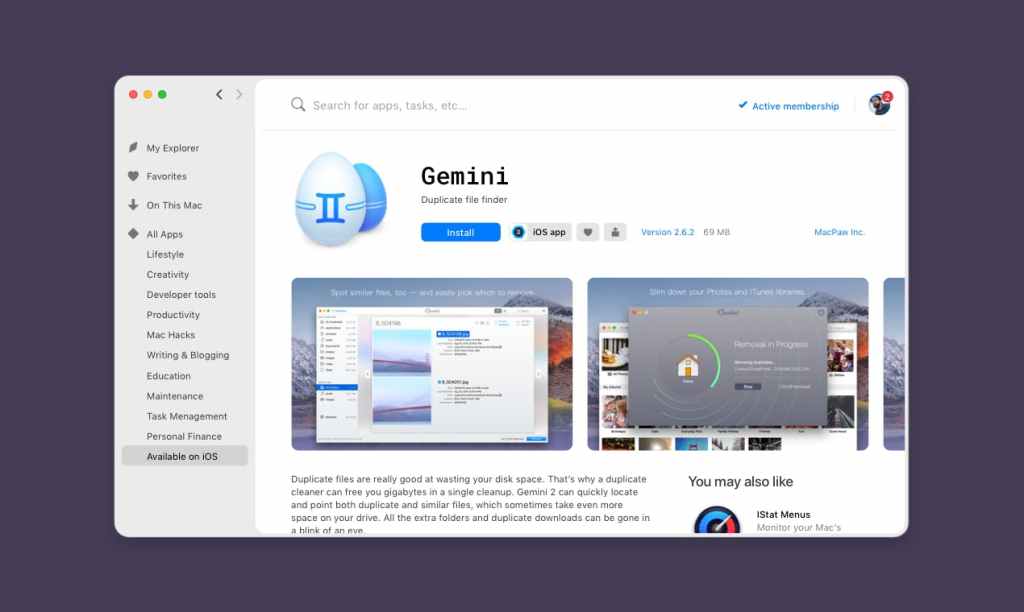
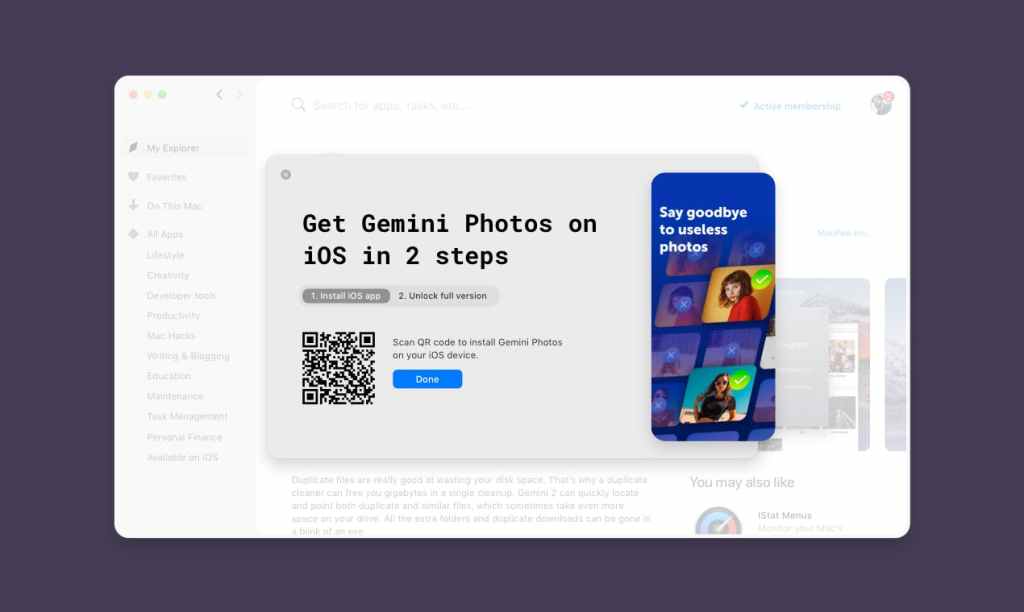
Đầu tiên mở setApp lên, sau đó tìm ứng dụng setApp có hỗ trợ iOS, tiếp theo chọn ứng dụng như hình:

Ulysses setApp
Ulysses setApp

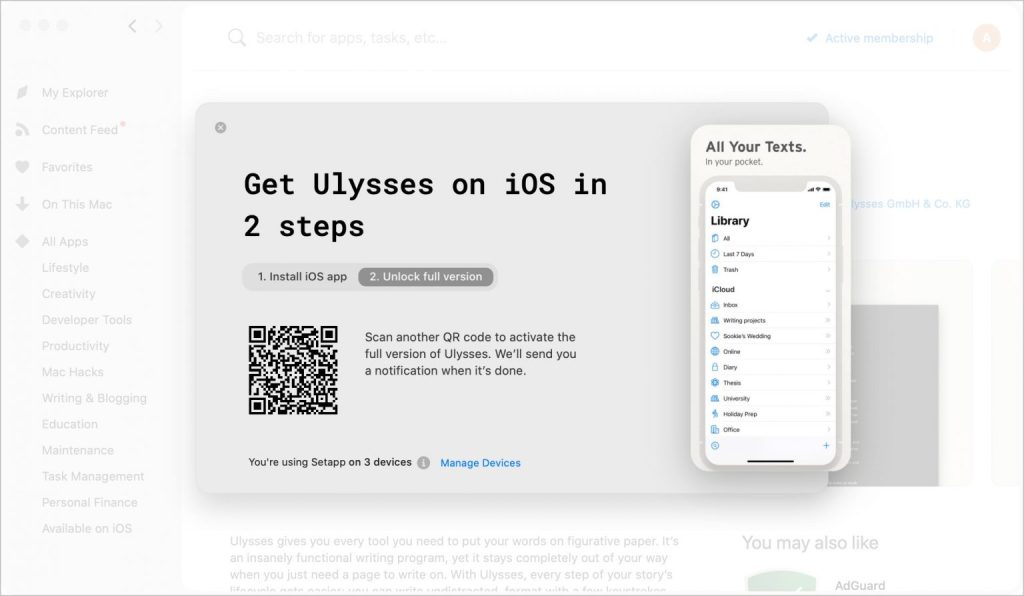
Khi đã truy cập vào khu vực cài đặt y như hình, bấm chọn nút “iOS app” . Sau đó, nút này hiển thị hộp thoại có mã QR để quét bằng ứng dụng Máy ảnh trên iPhone hoặc iPad của bạn.

QR code Ulysses setApp

Việc quét mã QR đó chỉ cần tải trang App Store cho ứng dụng, từ đó bạn có thể tải xuống ứng dụng chuẩn từ App Store — không có phiên bản đặc biệt nào được phát ở đây. Tất cả các ứng dụng iOS trong Setapp đều có thể tải xuống miễn phí khi mua trong ứng dụng.

QR code Ulysses setApp

Hướng dẫn mua Perfmatters Plugin giúp tăng tốc tối ưu hoá WordPress kèm 10% coupon giảm giá

Như bạn đã biết Perfmatters là một plugin WordPress để loại bỏ những yếu tố không cần thiết làm WordPress bị chậm lại. Sau khi được loại bỏ, WordPress site sẽ nhanh hơn giúp cho hiệu suất làm việc WordPress site của bạn tốt hơn.

Perfmatters được nhắc đến trên các mặt website nổi tiếng như: Smashing Magazine, Moz, Ahrefs, Sucuri, Cloudinary, TweetDis, Robbie Richards, Themeisle, Nich Hacks, CodeInWP, Torque và nhiều trang khác.

Perfmatters là plugin WordPress được lập trình bởi forgemedia LLC đồng sáng lập bởi Brian Jackson và Brett Jackson. Brian Jackson từng làm Giám đốc Marketing tại Kinsta một nền tảng web hosting chuyên nghiệp. Anh ấy đã có nhiều năm kinh nghiệp trong lĩnh vực tối ưu hoá WordPress và đồng thời anh ấy cũng là nhà bán hàng giỏi siêu cấp trên Flippa. Anh ấy cũng từng nhận được giải thưởng MVP của Microsoft trong hạng mục Windows Expert-IT Pro.

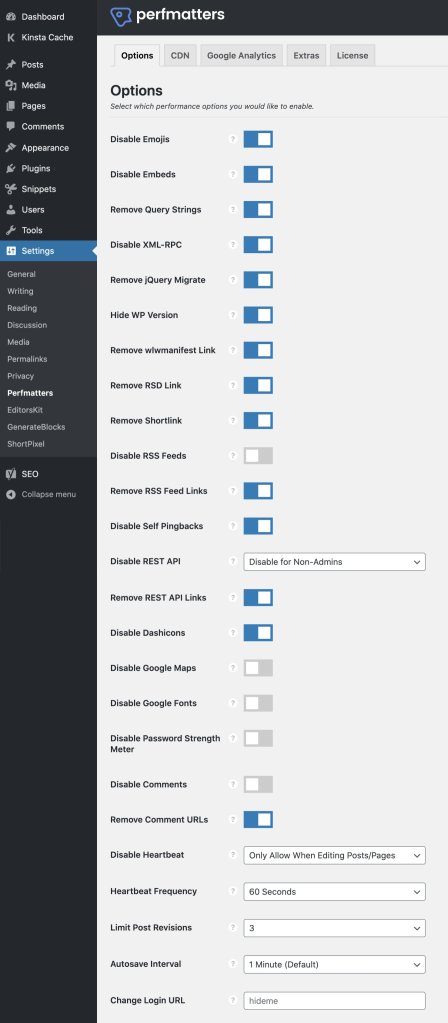
Như bạn đã thấy bên dưới là bảng điều khiển để tắt những chức năng không cần thiết của Perfmatters plugin

Perfmatters giao diện cài đặt sử dụng

Sau đây là các tính năng của Perfmatters

  • Vô hiệu hoá emojis
  • Vô hiệu hoá embeds
  • Xoá query strings
  • Vô hiệu hoá XML-RPC
  • Xoá jQuery migrate
  • Xoá WordPress version number
  • Xoá wlwmanifest link
  • Xoá RSD link
  • Xoá shortlink
  • Xoá Dashicons
  • CDN Rewrite
  • Thay đổi WordPress login URL
  • Vô hiệu hoá Password Strength Meter
  • Host Google Analytics locally
  • Lazy load images
  • Database optimization
  • Preload resources
  • Vô hiệu hoá RSS feeds
  • Xoá RSS feed links
  • Vô hiệu hoá self pingbacks
  • Vô hiệu hoá WordPress Heartbeat API
  • Thay đổi tần số Heartbeat API
  • Vô hiệu hoá and giới hạn Post Revisions
  • Thay đổi autosave interval
  • Xoá REST API links
  • DNS Prefetching
  • Vô hiệu hoá WooCommerce scripts và styles
  • Vô hiệu hoá WooCommerce cart fragments (AJAX)
  • Vô hiệu hoá WordPress comments
  • Thêm code vô header hoặc footer
  • Instant Page

Hướng dẫn mua Perfmatters Plugin giúp tăng tốc tối ưu hoá WordPress

Tới trang web mua hàng của Perfmatters để mua:

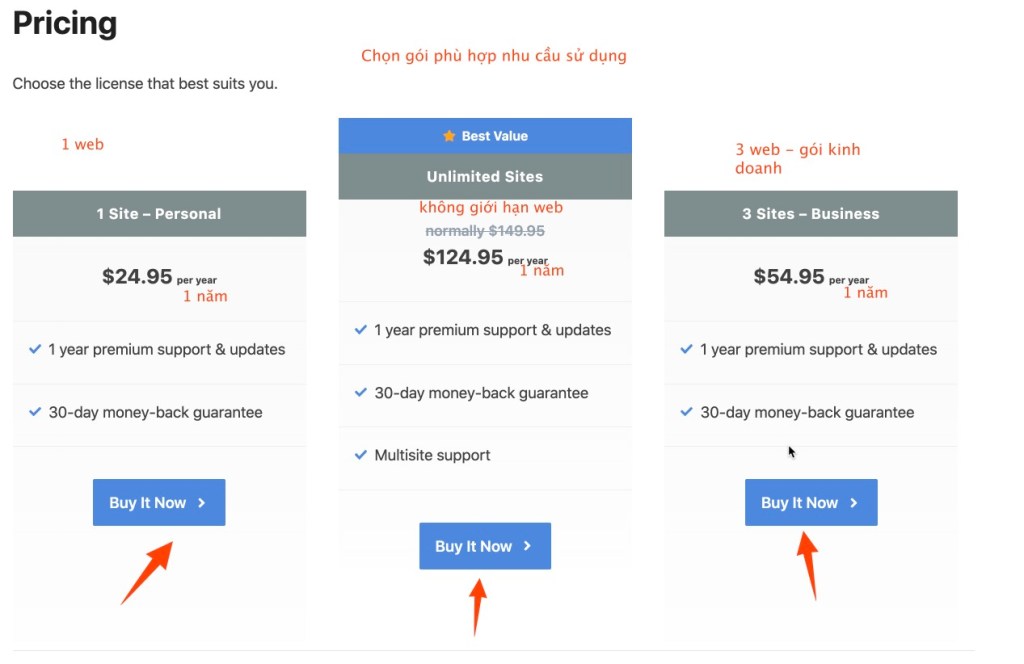
Sau đó xem xét cái gói mua hàng phù hợp để mua Plugin này bằng thẻ tín dung/ ghi nợ:

Perfmatters các gói đăng ký

Bấm vào Buy It Now để chọn mua

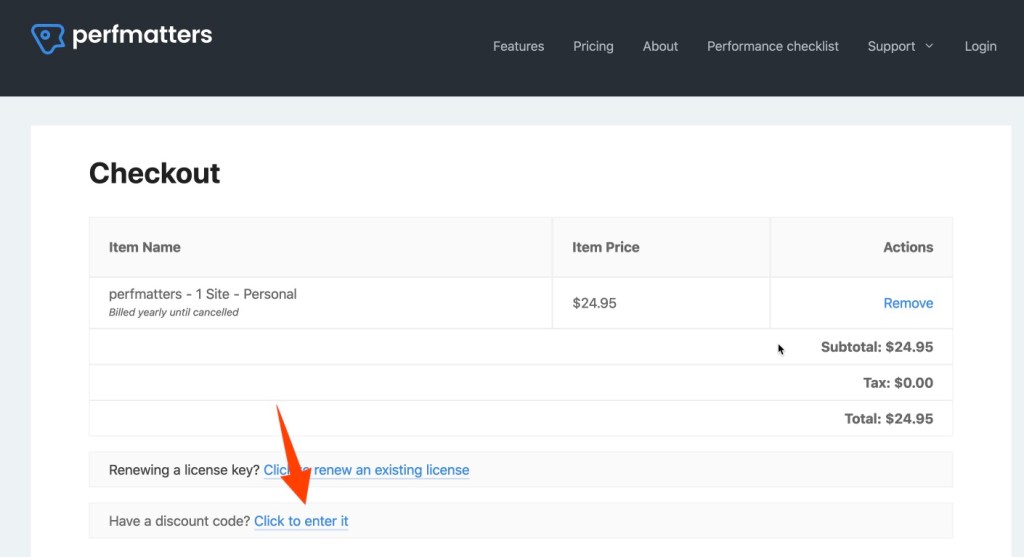
Nhập coupon giảm giá vào ô nếu có:

Coupon Giảm gái Perfmatters:

Giảm giá 10% khi mua hàng: CODE:PERFMATTERS

Giảm giá 10% khi mua hàng: CODE:WOORKUP

Bấm vào Click to enter it để mở ô nhập coupon giảm giá:

Bấm vào Click to enter it để mở ô nhập coupon giảm giá:
Nhập coupon giảm giá
Perfmatters nhập coupon giảm giá
Perfmatters coupon giảm giá

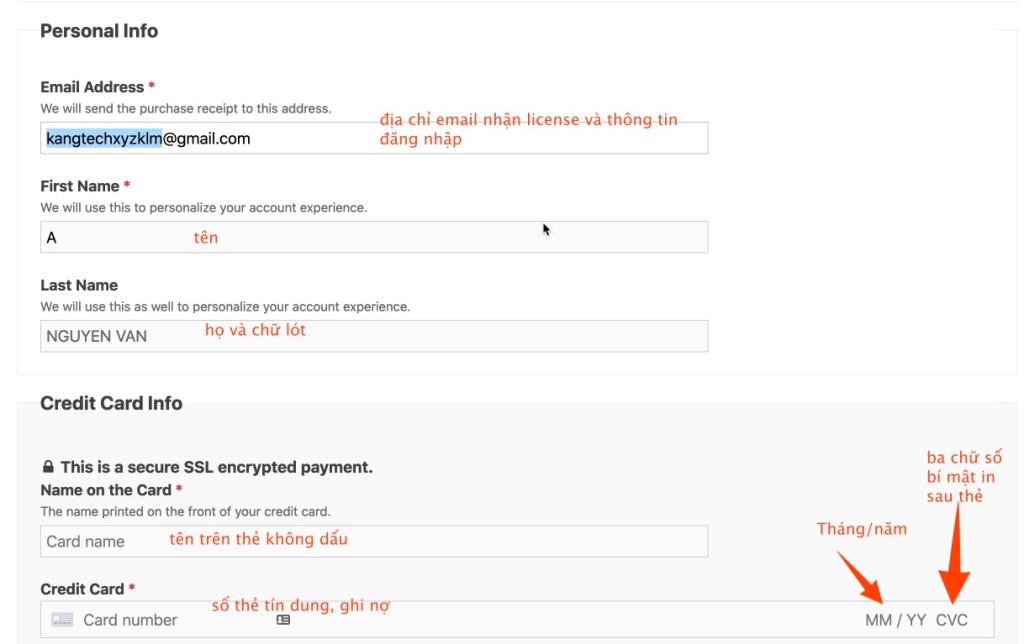
Sau đó điền đầy đủ thông tin thanh toán mua hàng vào y như hình:

Điền Thông tin thanh toán Perfmatters

Sau khi mua thành công bạn sẽ nhận được địa chỉ email về việc mua hàng và các thông tin đi kèm:

Sau đó bạn đăng nhập vào Perfmatters và tải về:

license key Perfmatters

Bấm vào hai mũi tên đỏ như hình để lấy license key và sử dung, kèm theo nơi tải plugin.

đem cài lên WordPress của bạn và cuối cùng là kích hoạt license key.

Hướng dẫn mua Setapp sử dụng hơn 190 ứng dụng chuyên nghiệp cho máy Mac

SetApp là gì?

Bạn có thể coi SetApp là ứng dụng Netflix dành cho Mac. Bạn phải trả phí đăng ký hàng tháng là 9,99 đô la và bạn có thể tải xuống và sử dụng tất cả các ứng dụng trong danh mục của họ mà không bị tính phí hoặc hạn chế thêm. Thay vì phải bỏ tiền ra mua từng ứng dụng riêng biệt trên thị trường với mức phí khá cao nhưng với SetApp bạn có thể dùng hơn 190 ứng dụng tuỳ ý chọn lựa chỉ với phí hàng tháng là $9.99. Nhưng riêng tôi thì tôi sẽ đăng ký gói thanh toán hàng năm sẽ rẽ hơn khi mua gói hàng tháng.

SetApp gói ứng dụng trọn gói cho máy Mac

Xin nhắc lại, Setapp cho phép bạn tải xuống và sử dụng hơn 160 ứng dụng với mức phí đăng ký cố định. Bạn không cần phải trả tiền cho các bản cập nhật mới và không cần mua hàng trong ứng dụng. Số lượng ứng dụng mới liên tục được thêm vào gói Setapp theo thời gian do đó bạn hoàn toàn có thể yên tâm khi đăng ký SetApp.

Bất kỳ ai cũng có thể đăng ký tài khoản Setapp với $9,99 đô la mỗi tháng hoặc $8,99 mỗi tháng với đăng ký hàng năm. Ngoài ra còn có các gói dành cho gia đình cho ba người dùng và 5 máy Mac với giá 19,99 đô la mỗi tháng.

SetApp giống như Mac App store thu nhỏ nơi mà bạn không cần phải trả thêm phí sau khi đã đăng ký gói SetApp trả phí.

Hướng dẫn đăng ký

Bấm nút bên trên: “Đăng Ký SetApp” tới trang SetApp.

Đăng ký SetApp
Đăng ký SetApp

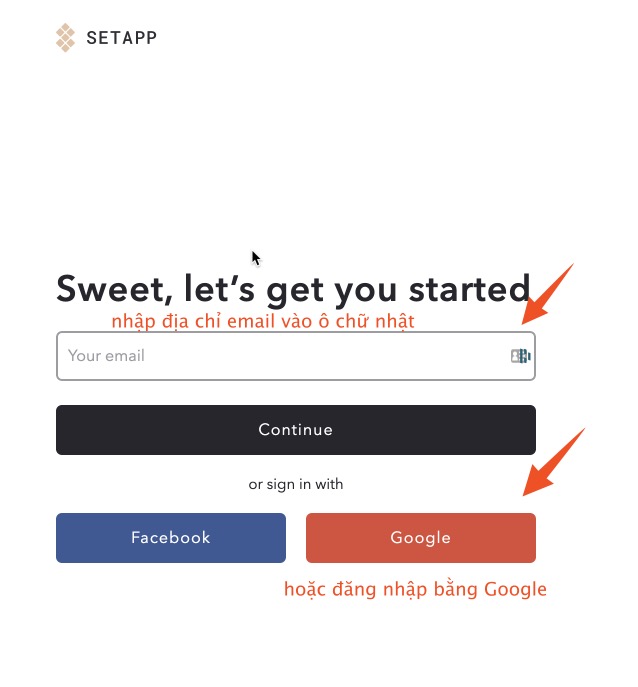
Bước tiếp theo làm theo hướng dẫn như hình:

Đăng ký/ đăng nhập Setapp

Đăng ký/ đăng nhập Setapp

Nếu có tài khoản Gmail sẵn sàng thì login bằng Gmail bằng cách bấm vào nút đỏ cho tiện lơi.

Tiếp theo bấm Continue để đến bước thêm phương thức thanh toán:

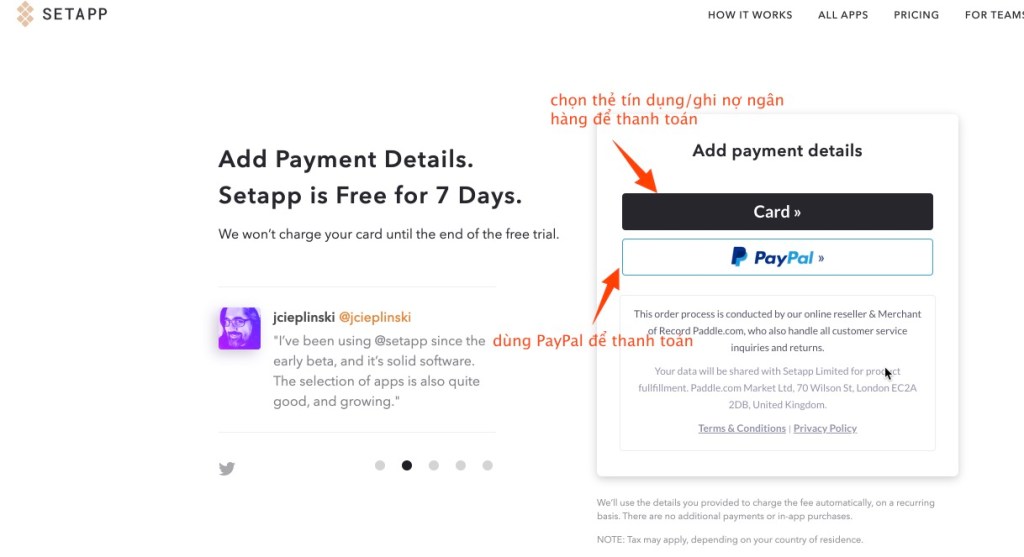
Tới bước nạp phương thức thanh toán Setapp
Chọn phương thức thanh toán Setapp - Thẻ tín dụng, ghi nợ, PayPal
Chọn phương thức thanh toán Setapp – Thẻ tín dụng, ghi nợ, PayPal

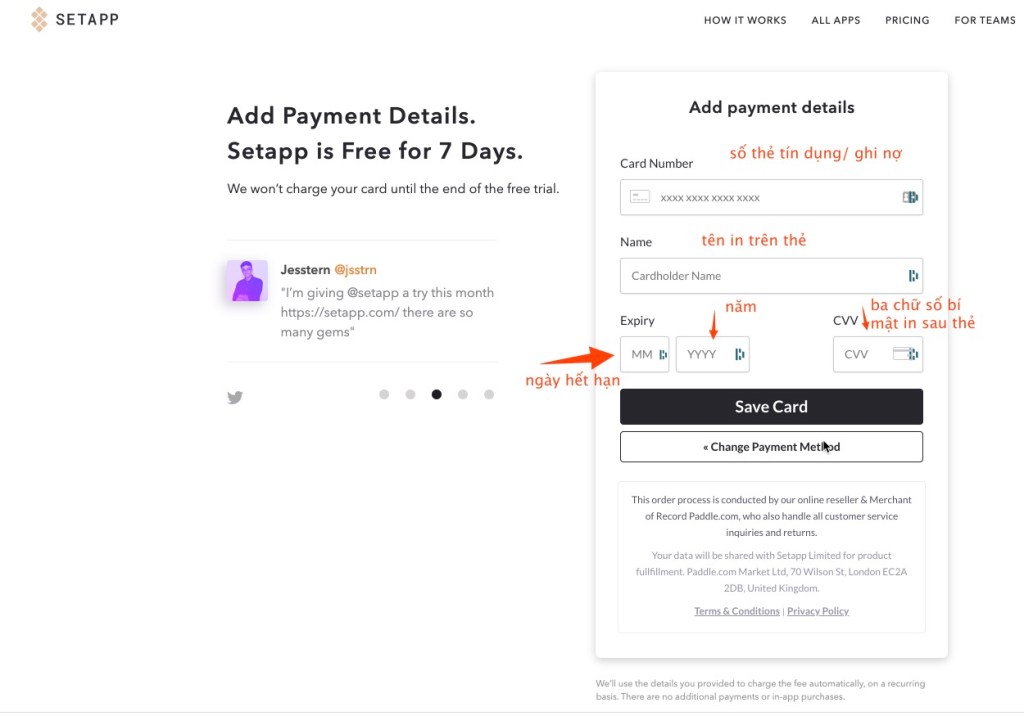
Bây giờ thêm phương thức thanh toán là thẻ tín dụng, thẻ ghi nợ dùng để mua hàng online.

Nhập số in trên thẻ, tên trên thẻ, MM: Là ngày hết hạn, YYYY là năm hết hạn, CVV là ba chữ số bí mật in sau thẻ. Sau đó bấm Save Card. Bấm nút đen to nhất. Sau đó xác nhận thanh toán.

Bạn phải đảm bảo trong thẻ tín dụng, thẻ ghi nợ của bạn còn đủ tiền để đảm bảo quá trình thanh toán diễn ra suôn sẻ.

Sau khi mua thành công bạn sẽ làm chủ được toàn bộ gói ứng dụng của SetApp như ý muốn mà không cần phải mua thêm.

Chúc bạn thành công và sử dụng tốt các ứng dụng cho công việc.

Làm thế nào để mua một tên miền được sử dụng (Các mẹo chuyên nghiệp)

Tên miền bạn muốn cho doanh nghiệp của mình đã được sử dụng chưa?

Sau khi dành nhiều thời gian suy nghĩ về tên miền hoàn hảo cho trang web của mình, bạn có thể thấy rằng nó đã bị người khác mua mất. Nhưng tin tốt lành là bạn vẫn có một số tùy chọn để nhận miền, ngay cả khi thoạt nhìn nó không có sẵn.

Làm thế nào để mua một tên miền được sử dụng

Trong bài viết này, tôi sẽ cho bạn biết cách mua một tên miền đã sử dụng trong 7 bước đơn giản.

Nhưng trước khi bắt đầu, chúng ta hãy làm quen với các loại tên miền khác nhau ở đó, để bạn biết loại nào sẽ lý tưởng cho doanh nghiệp của mình.

Các loại tên miền khác nhau

Có nhiều loại phần mở rộng tên miền khác nhau, chẳng hạn như .com, .org, .net, .info, .io, .blog,… Sự lựa chọn phổ biến nhất vẫn là phần mở rộng .com.

Nhưng dựa trên phần mở rộng miền của bạn, một tên miền có thể thuộc 3 danh mục khác nhau.

Tên miền cấp cao nhất (TLD): Giống như tên gọi, tên miền cấp cao nhất được coi là đứng đầu về cấu trúc miền (bố cục của miền bao gồm http và tên miền). Tất cả các tên miền kết thúc bằng đuôi .com, .org, .net đều thuộc danh mục này.

Tên miền quốc gia cấp cao nhất (ccTLD): Các miền này là tên miền dành riêng cho quốc gia có mã quốc gia là phần mở rộng. Ví dụ: phần mở rộng cho Việt Nam là .vn và cho Hàn Quốc là .kr, Nhật Bản là .jp.

Tên miền cấp cao nhất được tài trợ (sTLD): sTLD là phần mở rộng tên miền chuyên biệt có nhà tài trợ đứng sau đại diện cho một cộng đồng cụ thể mà tên miền sẽ phục vụ. Ví dụ: một miền có .gov sẽ phục vụ các tổ chức chính phủ, một miền có .edu sẽ phục vụ các cơ sở giáo dục,…


Bây giờ chúng ta đã rõ về một số loại miền phổ biến nhất, hãy tìm hiểu cách mua một tên miền đã được sử dụng.

Bước 1: Nghiên cứu và tìm ra giá trị tên miền

Bước đầu tiên để mua tên miền là tìm hiểu giá trị của tên miền cụ thể đó. Đó là bởi vì một số miền có thể khá đắt. Tốt nhất bạn nên biết liệu bạn có đủ khả năng để đưa ra lời đề nghị hay không trước khi dành hàng giờ để tìm cách mua nó.

Nếu bạn thực hiện vô số nghiên cứu chỉ để nhận ra rằng nó quá đắt, bạn sẽ càng thất vọng hơn vì đã lãng phí thời gian và công sức của mình.

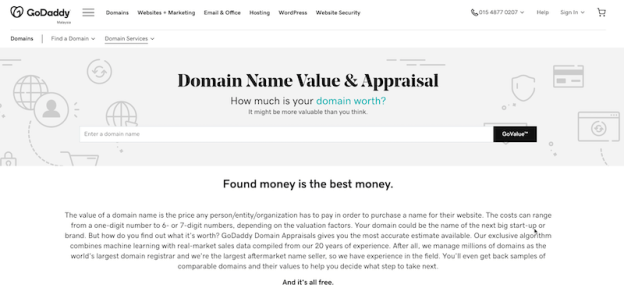
Tìm ra giá trị miền thật dễ dàng. Vì vậy, bạn có thể truy cập bất kỳ trang web thẩm định miền nào và nhập miền mà bạn quan tâm. Đây là cách bạn có thể sử dụng công cụ thẩm định miền cho GoDaddy.

Chỉ cần truy cập trang web và nhập địa chỉ tên miền với phần mở rộng của nó vào trường được cung cấp. Bây giờ hãy nhấp vào nút GoValue .

Công cụ thẩm định giá trị tên miền của GoDaddy

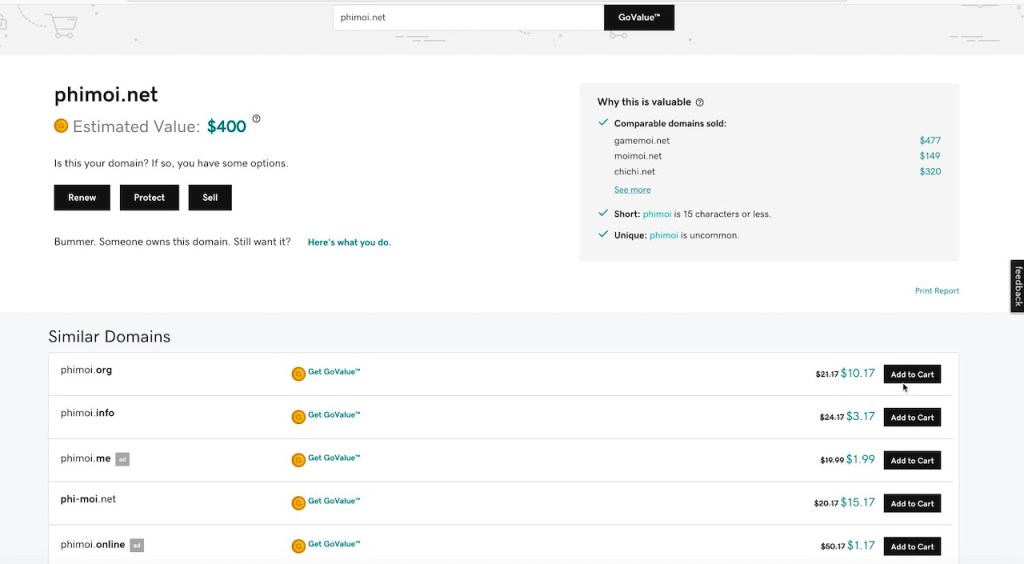
Nó sẽ nhanh chóng cung cấp cho bạn một ước tính sơ bộ về giá trị của tên miền mà bạn kiểm tra. Ở phía bên phải, nó cũng sẽ so sánh cùng một tên miền với các phần mở rộng khác và hiển thị giá trị của mỗi phần mở rộng.

Bên dưới tôi đã thẩm định giá phimoi.net

Điều này rất hữu ích vì bạn có thể thấy rằng các phần mở rộng tên miền khác có giá cả phải chăng hơn so với phần mở rộng mà bạn nghĩ ban đầu.

Công cụ thẩm định giá trị tên miền của GoDaddy

Bằng cách biết giá của miền trước khi tham gia đàm phán để mua miền, bạn có thể tạo một kế hoạch mạnh mẽ hơn với người bán. Nhưng câu hỏi là, “Làm thế nào để bạn tìm thấy người bán đầu tiên?”

Bước 2: Tìm hiểu chủ sở hữu tên miền là ai

Bước tiếp theo là tìm ra người chủ sở hữu tên miền. Bạn cần biết liệu tên miền có liên tục thay đổi quyền sở hữu hay không hoặc liệu nó có tương đối ổn định hay không. Thay đổi thường xuyên về quyền sở hữu có nghĩa là sự bất ổn, có thể tốt hoặc không, tùy thuộc vào nhu cầu của bạn.

Nếu miền bạn muốn có nhiều chủ sở hữu khác nhau, thì nhiều khả năng bạn có thể nhúng tay vào nó. Đó là bởi vì không có một thương hiệu lâu đời nào được gắn tên vào.

Nhưng nếu chủ sở hữu gần đây nhất trả giá cao hơn, họ có thể không sẵn sàng bán miền cho bạn với chi phí phải chăng.

Để tìm ra chủ sở hữu của tên miền bạn muốn, hãy truy cập trang Whois Lookup. Tại đây bạn có thể nhập tên miền vào trường tìm kiếm.

Và sau đây là kết quả sau khi tra cứu:

GoDaddy Whois Lookup

Bằng cách cuộn thêm xuống phía dưới, bạn sẽ thấy Bản ghi Whois. Tại đây, bạn sẽ có thông tin chi tiết về tên miền như email của tổ chức đăng ký tên miền, email quản trị,…., bằng cách sử dụng chúng, bạn có thể liên hệ với chủ sở hữu. Nhưng trường hợp ở trên thì chủ sở hữu của tên miền đã giấu đi tất cả thông tin ban đầu.

Bước 3: Kiểm tra Trademark

Tìm kiếm Trademark là một bước quan trọng khác mà bạn không thể bỏ qua. Có những lúc người dùng gặp rắc rối pháp lý vì họ cuối cùng mua một miền có cụm từ đã đăng ký nhãn hiệu trademark. Bạn không muốn thấy mình trong tình huống này thì nên nghiên cứu kỹ.

Các công cụ như Tradmarkia.com có thể giúp bạn phát hiện xem tên miền của bạn có được đăng ký nhãn hiệu hay không. Thêm vào đó, Tradmarkia được sử dụng miễn phí.

Nếu tên miền của bạn không có nhãn hiệu, Tradmarkia cũng sẽ đề xuất những nơi bạn có thể đăng ký nhãn hiệu của riêng mình. Bằng cách đó, khi bạn nhận được miền, miền sẽ an toàn hơn.

Bước 4: Tra cứu miền của bạn trên các trang web đấu giá miền

Sẽ là cơ hội tốt là miền bạn đang tìm kiếm thuộc sở hữu của ai đó và được rao bán. Có thể có một số lý do khiến chủ sở hữu muốn bán miền.


Họ đã mất hứng thú với dự án của họ
Họ có thể là những người mua và bán miền để kiếm tiền

Và hơn thế nữa. Các lý do có thể khác nhau, nhưng điểm mấu chốt là tên miền của bạn hiện có thể được lấy trên các trang đấu giá này.

Vì vậy, trước khi bạn liên hệ với chủ sở hữu, hãy đảm bảo rằng tên miền không được liệt kê trên các trang web như Flippa.com, NameCheap, GoDaddy Auction, Sedo hoặc những trang khác giống như họ.

Bước 5: Liên hệ với Chủ sở hữu và Thương lượng

Bây giờ bạn đã hoàn thành nghiên cứu của mình, bạn đã sẵn sàng liên hệ với chủ sở hữu miền và thương lượng để có một mức giá hợp lý. Khi thực hiện, bạn cần kiên nhẫn để không thực hiện một thỏa thuận bốc đồng khiến bạn gặp bất lợi.

Với Namecheap:

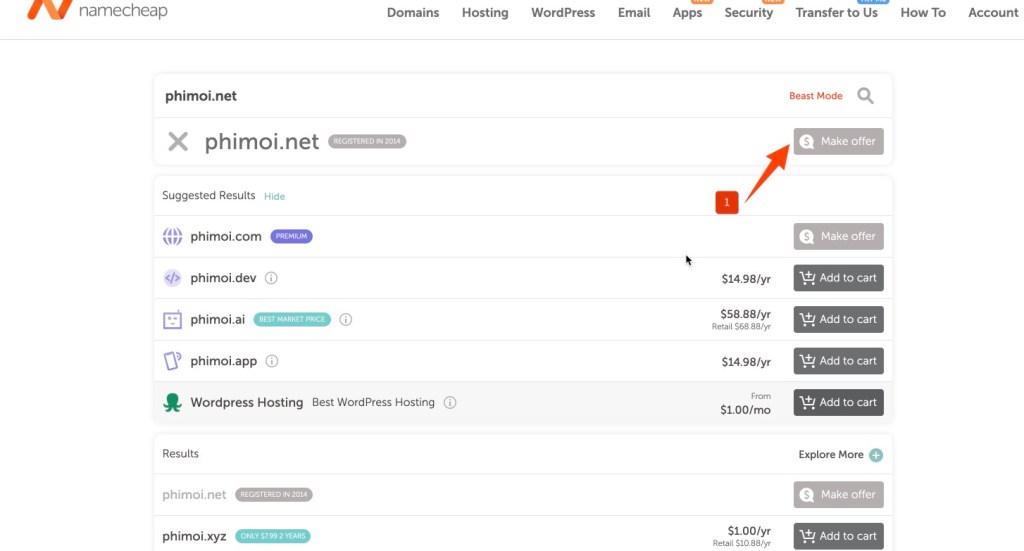
Bạn có thể nhờ Namecheap thương lượng với chủ sở hữu của trang web:

mua tên miền đã bị người khác mua với Namecheap

Nhờ GoDaddy:

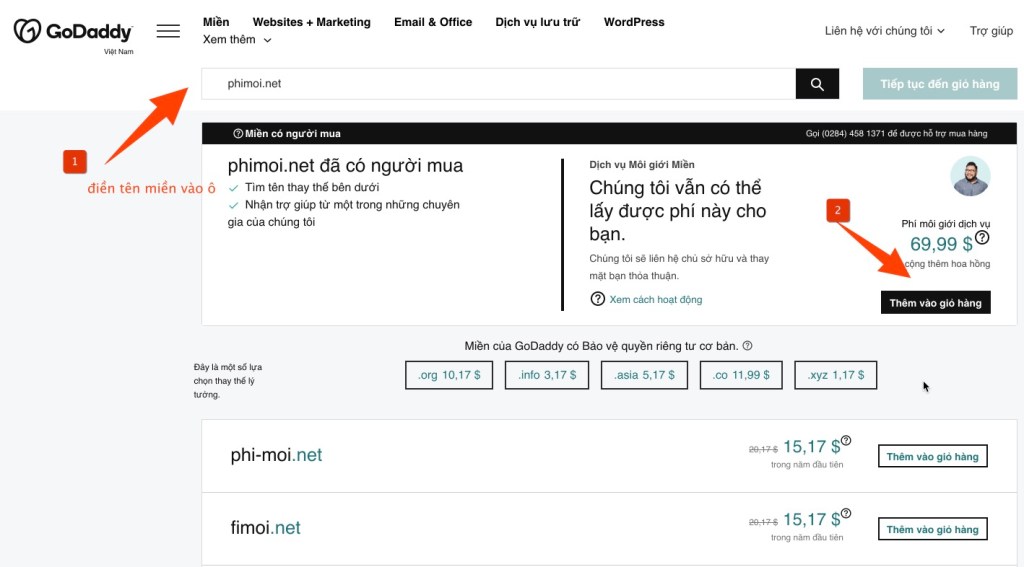
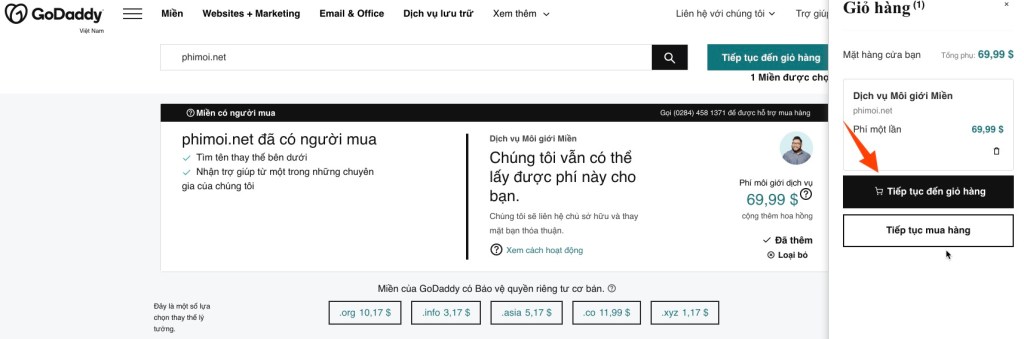
Sau một vài nghiên cứu phimoi.net được đăng ký với uniregistry.com thuộc sở hữu của GoDaddy nên ta có thể nhờ GoDaddy thương lượng với chủ sở hữu.

mua tên miền đã bị người khác mua với GoDaddy

Phí ở trên là phí môi giới để GoDaddy đứng ra thương lượng chứ chưa phải giá thực của miền cuối cùng.

Bước 6: Thanh toán cho miền và chuyển quyền sở hữu

Nếu bạn thực hiện thành công một thỏa thuận hợp lý, bạn có thể chuyển sang bước tiếp theo, đó là thanh toán. Luôn tránh chuyển tiền trực tiếp với các dịch vụ như PayPal hoặc ngân hàng. Điều này không chỉ khiến bạn tỏ ra thiếu chuyên nghiệp mà còn khiến các giao dịch của bạn gặp rủi ro. Bạn nên để các nhà mua giới tên miền như GoDaddy, Namecheap giúp bạn hoàn thành quá trình thanh toán.

Bước 7: Phải làm gì nếu đàm phán thất bại

Không có lý do gì để mất hy vọng nếu thương lượng của bạn không thành công. Chỉ cần hít thở sâu và tìm kiếm các lựa chọn thay thế khác trên các trang web bán tên miền.

Chúng tôi chắc chắn rằng bạn sẽ tìm thấy một cái tên hoàn toàn phù hợp với doanh nghiệp của mình.

Danh sách 10 nhà môi giới tên miền tốt nhất của năm

Tự hỏi làm thế nào để mua và bán tên miền với giá hợp lý?

Có hai cách phổ biến để mua hoặc bán tên miền của bạn.

Trang web đấu giá: Trang web đấu giá là một nơi tuyệt vời để tìm các tên miền được chủ sở hữu liệt kê để bán. Người mua có thể đặt giá thầu cho các miền họ thích và đợi kết thúc đấu thầu. Giống như tất cả các trang web đấu giá, giá bán sẽ được chuyển đến người trả giá cao nhất. Bạn có thể sử dụng nền tảng này để mua miền hoặc niêm yết miền của mình để bán.

Danh sách 10 nhà môi giới tên miền tốt nhất của năm


Công ty môi giới: Công ty môi giới tên miền là những đại lý tiếp cận với người bán tên miền và thay mặt bạn thương lượng giá hợp lý. Nếu và khi họ đạt được thỏa thuận thành công, người môi giới sẽ nhận được hoa hồng từ việc bán hàng.
Cả hai tùy chọn đều tốt như nhau khi nói đến việc mua bán tên miền. Nếu bạn là một đại lý có kinh nghiệm, thì các trang web đấu giá có thể là lựa chọn tốt hơn cho bạn.

Tuy nhiên, nếu bạn mới mua và bán tên miền, bạn có thể thích các công ty môi giới hơn vì một vài lý do. Nhưng nhiều hơn thế trong một vài thời điểm.

Trong bài đăng này, chúng tôi sẽ cho bạn biết về một số trang web đấu giá phổ biến nhất trên thị trường và cách các công ty môi giới thực sự có thể giúp bạn có được miền bạn muốn cho công ty của mình.

Tuy nhiên, trước tiên, hãy nói về lý do tại sao các công ty môi giới có thể là lựa chọn tốt nhất của bạn nếu bạn mới bắt đầu.

Chọn công ty môi giới tên miền


Sử dụng một nhà môi giới để mua hoặc bán tên miền có thể có nhiều lợi ích. Cho dù bạn là người mua hay người bán, đó là một tình huống đôi bên cùng có lợi cho tất cả mọi người. Dưới đây là một số lợi thế của việc sử dụng một nhà môi giới.

Bạn sẽ không bao giờ phải lo lắng về các cuộc đàm phán. Họ sẽ lo liệu mọi thứ bằng kỹ năng đàm phán thành thạo của họ.


Nếu bạn là người bán, các nhà môi giới có nhiều khả năng biết những người mua tiềm năng hơn và hiểu rõ những gì bạn có thể mong đợi.
Hầu hết các nhà môi giới tên miền uy tín sẽ có mối quan hệ tốt với một số chủ sở hữu tên miền chất lượng. Vì vậy, với tư cách là người mua, bạn có thể truy cập ngay vào danh sách gửi thư mạnh mẽ mà không cần bất kỳ cuộc gọi lạnh nào.
Họ có thể giúp bạn bảo vệ danh tính của mình với tư cách là khách hàng.
Họ sẽ lo việc chuyển miền và thủ tục giấy tờ cho bạn.
Và đây chỉ là một vài lợi thế. Điểm mấu chốt là họ sẽ thực hiện mọi công việc nặng nhọc giúp bạn để bạn có thể tập trung vào các khía cạnh cốt lõi của doanh nghiệp mình.

Bây giờ chúng ta hãy xem xét một số trang web đấu giá và công ty môi giới tên miền mà bạn có thể lựa chọn.

Các trang web môi giới tên miền

Domain.com

Domain.com là một nền tảng tuyệt vời cho bất kỳ ai đang giao dịch với tên miền. Tại đây, bạn có thể dễ dàng tìm kiếm tên miền của mình, tìm các phần mở rộng tên miền mới, bảo vệ tên miền của bạn và hơn thế nữa.

Nó cũng bảo vệ tên miền của bạn bằng cách khóa miền khỏi các chuyển nhượng trái phép. Nó cũng cho phép bạn giữ toàn quyền kiểm soát DNS trong toàn bộ quá trình đăng ký tên miền của bạn. Đọc thêm các bài viết về domain.com tại đây.

GoDaddy Brokerage

GoDaddy Brokerage là một lựa chọn tuyệt vời để có được miền yêu thích của bạn nếu miền đó đã được liệt kê dưới tên của người khác.

Dịch vụ môi giới tên miền tại GoDaddy sẽ làm tất cả những gì có thể để liên hệ với người đăng ký tên miền hiện tại và cố gắng thương lượng việc mua nó. Các đại lý có tối đa 30 ngày để hoàn tất giao dịch cho bạn.

Namecheap

Namecheap là một nhà môi giới tên miền chất lượng khác cho phép bạn bán và mua tên miền cho doanh nghiệp của mình. Namecheap cũng đưa ra một mức giá hợp lý cho việc đăng ký và gia hạn tên miền.

Nó cũng cho phép khách hàng niêm yết tên miền của họ để bán với giá cố định. Đối với điều này, không có chi phí bổ sung được tính. Nếu miền được liệt kê của bạn được bán, bạn sẽ phải trả 10% giá cho Namecheap dưới dạng hoa hồng. Đây là mức thấp so với những gì mà nhiều nhà môi giới tên miền khác tính phí từ người dùng của họ.

Sedo

Sedo là một nhà môi giới tên miền phổ biến khác cho phép bạn mua, bán hoặc đặt tên miền của mình với rất nhiều dịch vụ bổ sung như chuyển nhượng miễn phí, giữ xe miễn phí, v.v. Bạn có thể liệt kê tên của bạn để bán mà không có bất kỳ phí đăng ký.

Tuy nhiên, giống như tất cả các nhà môi giới tên miền khác, họ cũng sẽ tính phí hoa hồng cho mỗi lần bán hàng mà bạn thực hiện. Trong Sedo, hoa hồng bạn trả sẽ phụ thuộc vào loại danh sách và miền cấp cao nhất (TLD) bạn bán. Lý tưởng nhất, con số này có thể nằm trong khoảng từ 10% đến 20%.

DomainAgents

Đúng như tên gọi Đại lý tên miền chuyên mua bán tên miền. Nó cung cấp một nền tảng đáng tin cậy cho người bán và người mua để bán hoặc mua tên miền theo cách công bằng cho cả hai bên.

Với Đại lý Domain, bạn có thể mua miền theo hai cách khác nhau: bằng cách đưa ra đề nghị hoặc mua trực tiếp tên Mua ngay từ thị trường. Khi một người mua tiềm năng quan tâm đến việc mua hàng, họ có thể mua tín dụng của Đại lý miền và xác định tên miền mà họ muốn mua. Sau đó, họ sẽ liên hệ với chủ sở hữu miền để thay mặt người mua đưa ra đề nghị. Chủ sở hữu sẽ được thông báo về ưu đãi và các cuộc thương lượng có thể bắt đầu. Đi đến DomainAgents

Domain Holdings

Domain Holdings giúp bạn dễ dàng mua, bán và đánh giá tên miền. Nếu bạn quan tâm đến việc mua một tên miền, bạn có thể thuê một chuyên gia trong ngành để tìm một tên miền cho bạn.

Mặt khác, nếu bạn muốn bán miền, bạn có thể liên hệ với Domain Holdings bằng cách điền vào biểu mẫu liên hệ của họ. Nó cũng hiển thị danh sách các tên miền bán được cao nhất mọi thời đại. Bạn có thể kiểm tra chúng để tìm cảm hứng.

Trang web đấu giá tên miền

GoDaddy Auction

GoDaddy Auction là một lựa chọn phổ biến khi mua và bán tên miền cho doanh nghiệp của bạn. Bạn có thể tham gia thị trường này bằng cách trả một khoản phí đăng ký nhỏ $ 4,99 mỗi năm. Khi đã là thành viên, bạn có thể đấu giá và mua tên miền hoặc niêm yết tên miền của mình để bán mà không phải trả thêm bất kỳ khoản phí nào.

Khi bạn niêm yết tên miền của mình để bán, bạn có thể:

  • Đặt giá Mua ngay
  • Tổ chức đấu giá và công khai trong 1 tuần
  • Chấp nhận hoặc từ chối đề nghị từ người mua hoặc đưa ra đề nghị ngược lại

Nếu miền của bạn bán ở mức giá dưới $5000 đô la Mỹ, thì GoDaddy sẽ tính phí hoa hồng từ 15% đến 20%. Nhưng nếu bạn có thể bán nó với chi phí cao hơn từ $5001 – $25000, hoa hồng sẽ là $1000 cộng với 15% trên số tiền trên $5000.

Tin tốt là nếu bạn mua miền từ họ, bạn không phải lo lắng về bất kỳ khoản phí hoa hồng nào trong số này.

Flippa – nhà môi giới tên miền

Flippa là một trong những thị trường hàng đầu để mua và bán các tài sản web khác nhau như tên miền, trang web và ứng dụng cho các doanh nghiệp lớn và nhỏ.

Nếu bạn đang mua một tên miền, bạn có thể lọc tìm kiếm của mình dựa trên giá cả, độ tuổi và phần mở rộng của miền để có được kết quả tốt nhất. Các tên miền được liệt kê dưới nhiều mức giá. Những cái tên này có sẵn để đấu giá hoặc bán trực tiếp.
Một số trong số chúng có thể khiến bạn mất tới 1 đô la.

Bạn có thể xem các miền mà bạn quan tâm, theo dõi các phiên đấu giá hoặc tham gia một phiên đấu giá bằng cách đặt giá thầu trên các tên miền. Nếu giá thầu của bạn được chấp nhận, thì bạn có thể làm theo hướng dẫn thanh toán của Flippa để mua hàng của mình.

Việc niêm yết tên miền của bạn để bán trên Flippa thật dễ dàng. Bạn có thể bắt đầu bán miền của mình ngay sau khi tạo tài khoản với Flippa.

eBay – nhà môi giới miền

EBay là một trong những trang đấu giá trực tuyến nổi tiếng nhất hành tinh. Do đó, không có gì ngạc nhiên khi eBay có một phần cụ thể cho danh sách tên miền mà từ đó bạn có thể mua hoặc bán tên miền của mình. Để mua một tên miền, trước tiên bạn sẽ phải đăng ký một tài khoản miễn phí. Bạn không phải trả thêm bất kỳ giá nào để mua miền.

Nếu bạn là người bán, bạn có thể có tối đa 50 danh sách miễn phí bằng tài khoản miễn phí của mình. Nhưng nếu bạn muốn bán hơn 50 tên miền, bạn sẽ phải nâng cấp lên gói cửa hàng eBay. Họ sẽ tính phí bạn 27,95 đô la một tháng cho gói cơ bản, gói này cần gia hạn hàng năm. Cho dù bạn có đăng ký cửa hàng eBay hay không, đối với mỗi miền bạn bán qua eBay, bạn sẽ phải trả hoa hồng là 10%.

Đây là một số nhà môi giới tên miền và các trang đấu giá mà bạn có thể kiểm tra nếu muốn mua hoặc bán tên miền. Trong khi đó, bạn cũng có thể muốn biết cách đăng ký tên miền miễn phí .

Và nếu bạn đang mua một miền, bước tiếp theo của bạn có thể là xây dựng trang web mới. Để làm được điều đó, hãy xem tài nguyên hữu ích này sẽ dạy bạn cách tạo một trang web .

Chúng tôi hy vọng bạn thấy bài viết này hữu ích và nếu vậy, hãy chia sẻ nó với bạn bè.

Bạn có mẹo hữu ích nào để mua hoặc bán tên miền mà chúng tôi chưa đề cập trong bài viết này không? Cho chúng tôi biết trong phần ý kiến ​​dưới đây. Chúng tôi rất muốn nghe những suy nghĩ của bạn!

NamePros

NamePros , mặc dù có lẽ không nổi tiếng như các thị trường tên miền khác được liệt kê trong bài đăng này, nhưng là một nơi vững chắc để tìm kiếm một tên miền cao cấp để bán. Tuy nhiên, đó không phải là dịch vụ đăng ký tiêu chuẩn của bạn.

Thay vào đó, NamePros là một diễn đàn nơi người dùng trong cộng đồng trực tuyến không chỉ tập trung vào việc mua và bán tên miền mà còn thảo luận và chia sẻ tin tức và thông tin. Nó cung cấp các phần dành riêng cho việc mua và bán tên miền, cũng như đánh giá, yêu cầu và hơn thế nữa.

Ví dụ: đó là một nơi hữu ích để xem nếu bạn quan tâm đến việc tìm một tên miền cao cấp để bán cho mục đích đầu tư hoặc nếu bạn đang tìm kiếm ý tưởng cho tên miền của mình . Nó cũng có một khu vực thị trường nơi bạn có thể thấy các miền có sẵn để mua thông qua đấu giá.

Quá trình mua lại miền phụ thuộc vào loại danh sách bạn đang xem xét. Bạn sẽ tìm thấy các tùy chọn cho:

  • Mua ngay
  • Bán đấu giá
  • Mặc cả
  • Thực hiện một đề nghị

Bạn cũng có thể lọc các miền cần mua theo các danh mục như:

  • Ngày
  • Số
  • Có thương hiệu

NamePros hơi lộn xộn và gần như không hiện đại và thân thiện với người dùng như các trang khác trong danh sách này. Tuy nhiên, bạn nên kiểm tra nếu bạn có một miền cụ thể.

Bạn có sợ nói trước đám đông không? Khóa học trực tuyến chỉ $19 đô la này có thể giúp bạn thay đổi

Đây là khoá học bằng tiếng Anh được giảng dạy bằng chuyên gia nước ngoài, nếu bạn không thể nghe được tiếng Anh bạn có thể bỏ qua bài viết này.

Dù muốn hay không, bạn sẽ phải đọc một bài phát biểu vào một thời điểm nào đó trong đời. Cho dù đó là nâng ly chúc mừng trong đám cưới của người bạn thân nhất hay khi bạn đứng trước đám đông, khóa học toàn diện này sẽ giúp bạn thành công. Được chia thành 12 “hành vi”, khóa đào tạo này bao gồm mọi khía cạnh của quá trình diễn thuyết trước đám đông — từ xác định đối tượng của bạn đến xử lý các Đối và Đáp. Và hơn thế nữa.

khoá học phát biểu trước công chúng.
Ảnh minh hoạ

Với khoá học “The Complete Presentation & Public Speaking Course” bạn sẽ được người hướng dẫn là chuyên gia Chris Haroun sẽ dạy cho bạn.

Sơ nét về Chris Haroun người hướng dẫn của khoá học “The Complete Presentation & Public Speaking Course

Chris Haroun là giáo sư trường kinh doanh từng đoạt giải thưởng, nhà đầu tư mạo hiểm, tốt nghiệp MBA tại Đại học Columbia và là cựu nhân viên của Goldman Sachs. Anh ấy đã huy động / quản lý hơn 1 tỷ đô la trong sự nghiệp của mình. Anh cũng có kinh nghiệm làm việc tại quỹ đầu cơ khổng lồ Citadel, công ty tư vấn Accenture và một số công ty mà anh đã thành lập. Ông là người sáng lập và Giám đốc điều hành của Haroun Education Ventures. Chris là tác giả của “101 bài học quan trọng mà họ không dạy bạn trong trường kinh doanh.” Forbes mới đây đã gọi cuốn sách này là “1 trong 6 cuốn sách mà tất cả các doanh nhân phải đọc ngay bây giờ”. Ông cũng là tác giả của “Cẩm nang kinh doanh thực tế tối ưu: Mọi thứ bạn cần biết về kinh doanh (từ khi thành lập công ty đến khi thành công)”, và 10 cuốn sách kinh doanh khác.

Bạn cũng sẽ được học thêm khoá học”Mind Mapping For Public Speaking: Plan, Rehearse & Deliver“. Và người hướng dẫn của khoá học này là chuyên gia Barry Mapp.

Lập bản đồ tư duy là một cách đơn giản để động não và hình dung những suy nghĩ liên quan đến khái niệm trọng tâm trí, khiến nó trở thành một kỹ năng tuyệt vời để đưa ra những bài phát biểu thông minh hơn. Khóa học này chỉ cho bạn cách một người biết lập bản đồ tư duy có thể sử dụng sự hiểu biết của họ để giảm thời gian chuẩn bị, vượt qua khối người viết và thậm chí ghi nhớ một bài thuyết trình — tất cả chỉ với một kỹ thuật đặc biệt sẽ được chỉ dẫn ở đây.

Tìm hiểu sơ nét về người hướng dẫn của khoá học “Mind Mapping For Public Speaking: Plan, Rehearse & Deliver

Người hướng dẫn của khoá học này là ông Barry Mapp. Barry Mapp là một diễn giả, nhà đào tạo và huấn luyện viên phát triển cá nhân có trụ sở tại Vương quốc Anh với mối quan tâm đặc biệt đến não bộ, tăng tốc học tập và phát triển con người. Anh ấy là Chuyên gia Lập bản đồ Tư duy (bạn có thể lên LinkedIn để xem hồ sơ của người hướng dẫn ). Cũng như hiện đang có nhu cầu làm việc về Tư duy chiến lược, trọng tâm chính hiện tại của anh ấy là phát triển các khóa học điện tử video chất lượng cao, đơn giản, đổi mới, dựa trên kỹ năng sống. Barry Mapp có hơn 20.000 sinh viên ở hơn 160 quốc gia trên một số nền tảng học tập trực tuyến.

Tiếp theo bạn sẽ được học “Persuasion Masterclass: How To Powerfully Influence Anyone” với người hướng dẫn là chuyên gia Brandon Hakim.

Cho dù bạn đang bán một sản phẩm mà ban đang tâm đắt nhất hay chỉ đơn giản là cố gắng cho bạn bè của bạn một số lời khuyên hữu ích, việc hiểu nghệ thuật thuyết phục là rất quan trọng để bạn đạt được quan điểm của mình. Đi sâu vào lớp học chính này và bạn sẽ học được từ kế hoạch thuyết phục ba bước được sử dụng bởi những người thuyết phục giỏi nhất thế giới để thúc đẩy người khác hành động. Và hơn thế nữa.

Tìm hiểu sở nét về người hướng dẫn của khoá học “Persuasion Masterclass: How To Powerfully Influence Anyone”

Brandon Hakim đang tìm kiếm để mang đến cho bạn sự giáo dục mà bạn sẽ không bao giờ có được ở trường. Những điều mà những người đạt thành tích cao nhất thế giới đã dành cả đời để khám phá mà không một giáo sư hay giáo viên nào nói cho bạn biết.

Bởi vì khi anh ấy học đại học, anh ấy đã phát điên. Anh ấy đã đọc một quyển sách nọ và mọi thứ bên trong trái ngược với những gì anh ấy đã học. Ý tôi anh ấy ở đây là Brandon Hakim.

Vì vậy, anh ta chạy vào văn phòng của trưởng khoa và nói, “Tôi thực sự học được nhiều hơn từ những cuốn sách tôi nhận được trên Amazon với giá năm đô la so với những lớp học có giá hàng nghìn đô la mỗi lớp này!” Và tất cả những gì mà cô giáo sẽ phải nói là … họ đang làm việc đó!

Vì vậy, khi bước ra ngoài vào ngày hôm đó, Brandon đã thề rằng anh sẽ dạy cho bản thân những điều đáng lẽ phải học ở trường. Và anh ấy bắt đầu đọc rất nhiều sách và nhận ra một điều quan trọng: Tất cả những ai xuất sắc trong bất kỳ lĩnh vực nào của cuộc sống đều biết những điều chúng ta chưa bao giờ được dạy ở trường. Họ là Người trong cuộc.

Họ đã khám phá ra sự thật về việc tìm ra mục đích của mình và tạo ra một tầm nhìn hoàn hảo để hướng tới. Hoặc về động lực và năng suất làm việc, tự do tài chính, có các mối quan hệ đích thực, thay đổi thế giới, thuyết phục mọi người, học tập cực kỳ nhanh chóng hoặc kỷ niệm sinh nhật lần thứ một trăm của họ mà vẫn khỏe mạnh.

Vì vậy, nếu bạn muốn sống một cuộc sống dặm nhảy xa hơn bên ngoài cuộc sống “bình thường”, bạn sẽ phải học ít hơn từ lớp học, và học nhiều hơn nữa từ những người đã mà bạn nhận được thực sự những thứ bạn muốn từ họ. Và mục tiêu của Brandon là cô đọng từ hàng chục nghìn tài liệu đọc về các chủ đề khác nhau để giúp bạn trở thành một con người thành công hơn và tạo ra ảnh hưởng tới mọi người xung quanh.

Và cuối cùng bạn sẽ được học “Public Speaking Hacks” từ chuyên gia Paul Ardeleanu.

Đây là một thống kê thú vị dành cho bạn: 20% bài nói trước đám đông của bạn chiếm 80% kết quả của nó. Hãy theo dõi bộ sưu tập các thủ thuật và kỹ thuật này, và bạn sẽ học được điều gì tạo nên 20% kỳ diệu đó và cách bạn có thể áp dụng nó vào bài phát biểu lớn tiếp theo của mình. Từ việc vượt qua nỗi sợ hãi sân khấu để chuẩn bị bài phát biểu tốt hơn, bạn sẽ học 5 nguyên tắc đơn giản có thể biến bạn thành một người thuyết trình phi thường.

Tìm hiểu thêm về người hướng dẫn của khoá học “Public Speaking Hacks”

Người hướng dẫn của khoá học này là Paul Ardeleanu. Paul Ardeleanu là một kiến ​​trúc sư đào tạo và một doanh nhân có nền tảng trong cả lĩnh vực tiếp thị và giáo dục. Những kỹ năng và kinh nghiệm mà anh ấy có được trong 5 năm làm đại diện cho một tổ chức phi chính phủ và sau 2 năm làm việc cho một trong những công ty đào tạo lớn nhất Đông Nam Âu, Coaching4You, đã khơi dậy niềm đam mê giảng dạy của anh ấy. Hầu hết các kỹ năng và khóa học của anh ấy đều xoay quanh các lĩnh vực giao tiếp.

Tóm lại, bạn sẽ được học hết thảy bốn khoá học từ bốn vị chuyên gia khác nhau có kinh nghiệm trong lĩnh vực giao tiếp và nói trước công chúng, họ có sự nghiệp ổn định và bền vững và tất các những gì bạn cần làm là bỏ ra chút ít thời gian ngắn ngủi của bạn để lắng nghe. Kết quả của sự thành công của bạn chủ nằm ở chỗ lắng nghe đúng người à bạn nên nghe.

Đọc thêm:

Hướng dẫn mua Startups.com Unlimited quyền truy cập trọn đời vào nền tảng giáo dục cho Startups

Tìm hiểu thêm về tên miền .TOP

.TOP, phần mở rộng tên miền chung được đăng ký nhiều thứ sáu (gTLD), là một trong những gTLD mới đầu tiên và hiện có hơn 3,7 triệu tên miền đã được đăng ký.

Tìm hiểu thêm về tên miền .TOP

Công ty .Top Registry được ICANN công nhận để vận hành phần mở rộng tên miền hoặc tên miền cấp cao nhất (gTLD) – .top, được cho đăng ký công khai từ ngày 18 tháng 11 năm 2014. TOP Registry được điều hành bởi Jiangsu Bangning Group ở Nam Kinh, Trung Quốc.

Thời kỳ sunrise đối với tên miền .top bắt đầu vào ngày 15 tháng 10 năm 2014. Vào ngày 18 tháng 11 năm 2014, .top được công khai để đăng ký và hơn 10.000 tên miền đã được đăng ký vào ngày đầu tiên.

.TOP đạt 100 nghìn tên miền đăng ký vào tháng 5/2015 và 1 triệu vào tháng 1/2016.

Tính đến tháng 5 năm 2020, đã có hơn 3.7 triệu tên miền .top được đăng ký.

Các tên miền .TOP có giá bán đắt nhất

MIỀNGIÁ BÁN đô laNGÀY GIAO DỊCH
b.top 218,880 đô la27 tháng 5, 2017
x.top 191,001 đô la 25 tháng 12, 2017
p.top 176,369 đô la7 tháng 7, 2017
v.top175,721 đô la 25 tháng 12, 2017
u.top175,692 đô la26 tháng 12, 2017
8.top172,758 đô la22 tháng 5, 2018
c.top167,223 đô la19 tháng 4, 2018
e.top163,125 đô la15 tháng 1, 2018
t.top162,484 đô la17 tháng 7, 2017
s.top 161,684 đô la10 tháng 7, 2017
Các tên miền .TOP có giá bán đắt nhất

5 trong số 10 tên miền .top đắt nhất đang được sử dụng tích cực. 5 trang web này đều bằng tiếng Trung.

Nước nào yêu thích phần mở rộng tên miền .TOP

Hơn 3 triệu tên miền .TOP đã được đăng ký tại Trung Quốc, theo sau là Hoa Kỳ với hơn 510 nghìn tên miền .TOP đã được đăng ký, ngoài ra còn có:

Ukraine là hơn 22 nghìn tên miền,

Nga hơn 13 nghìn tên miền,

Hà Lan hơn 8 nghìn 300 tên miền,

Nhật Bản hơn 3 nghìn 700 tên miền,

Tây Ban Nha hơn 5 nghìn 300 tên miền,

Brazil hơn 5 nghìn 200 tên miền,

Ấn Độ hơn 4 nghìn 200 tên miền.

Và Việt Nam có hơn 8000 nghìn tên miền .TOP đã được đăng ký. Điều đó cho thấy Việt Nam cũng lọt vào top một trong các quốc gia yêu thích tên miền .TOP.

Từ khoá yêu thích nhất được dùng để đăng ký tên miền .TOP

TỪ KHOÁSỐ LƯỢNG TÊN MIỀN
trade12,500
wang8,910
clicks8,904
long7,394
file5,365
fude5,019
xian4,922
best4,828
xiao4,811
chen4,715
Từ khoá yêu thích nhất được đùng để đăng ký tên miền .TOP

10 từ khóa phổ biến nhất cho tên miền .top là trade, wang, clicks, long, file, fude, xian, best, xiao and chen.

Trade là từ khóa phổ biến nhất được đăng ký trong phần mở rộng .top. Vì Trung Quốc có nhiều người đăng ký tên miền .top nhất, nên có rất nhiều đăng ký tên miền bằng tiếng Trung. vị trí thứ hai là wang , có nghĩa là “vua, quốc vương” trong tiếng Trung Quốc. Xian có nghĩa là “đầu tiên”, xiao có nghĩa là “nhỏ”, và chen có nghĩa là “cũ” trong tiếng Trung.

Danh sách các công ty đăng ký tên miền bán chạy .TOP nhất

Nhà đăng ký tên miềnsố lượng tên miền
HiChina1 triệu 477 nghìn
Todaynic521 nghìn
West263496 nghìn
West.cn345 nghìn
55hl266 nghìn
NameSilo235 nghìn
Dynadot145 nghìn
PDR125 nghìn
Epik75 nghìn
Namecheap52 nghìn
Danh sách các công ty đăng ký tên miền bán chạy .TOP nhất

Hichina có nhiều đăng ký .top nhất với hơn 1 triệu 400 nghìn tên miền đã được đăng ký. Todaynic , West263 , West.cn và 55hl đang theo sau nó với 521 , 496 , 345 và 266 nghìn lượt đăng ký tên miền .top.

Có bao nhiêu tên miền .TOP đang được sử dụng tích cực?

Như bạn đã biết, không phải tất cả các tên miền đã đăng ký đều được sử dụng. 1,4 triệu tên miền .top có các trang web đang hoạt động với ít nhất một trang. 2,3 triệu tên miền còn lại không được sử dụng.

TRANG WEB HOẠT ĐỘNG : 1,4 triệu (39%)
KHÔNG CÓ TRANG WEB : 2,2 triệu (59%)
PARKED : 73 nghìn (2%)

Tên miền .TOP đang bán trên thị trường

Có hơn 30 triệu tên miền được rao bán trên các thị trường tên miền. 37 nghìn tên miền .top được liệt kê trên các thị trường khác nhau như Sedo, Dan và Afternic.

Mua tên miền .TOP ở đâu rẻ nhất

Dưới đây là danh sách một số công ty đăng ký tên miền phổ biến mà bạn có thể đăng ký tên miền .top

GoDaddy.com

Namecheap.com

Dynadot.com

domain.com

Porkbun.com

Tìm hiểu về nhà đăng ký tên miền BigRock của Ấn Độ

BigRock là công ty đăng ký tên miền đã được ICANN công nhận và là một phần của Tập đoàn Directi có trụ sở chính tại Mumbai, Maharashtra, India. Bigrock được thành lập năm 2010 bởi Bhavin Turakhia.

Tìm hiểu về nhà đăng ký tên miền BigRock của Ấn Độ

BigRock đã được mua lại bởi Endurance International Group vào ngày 29 tháng 1 năm 2014. Bây giờ nó là công ty con của Endurance International Group. Endurance International Group là công ty mẹ của rất nhiều thương hiệu nổi tiếng như: Bluehost, HostGator, domain.com, iPage,SiteBuilder.com, Mojo Marketplace, BuyDomains, resellerclub, constant contact.

Công ty đăng ký tên miền BigRock xếp thứ 97 trong số tất cả các công ty đăng ký tên miền trên thế giới. Hiện tại, có 285,3 nghìn tên miền được đăng ký với BigRock .

Phần mở rộng tên miền được đăng ký nhiều nhất tại BigRock là .COM với 254,1 nghìn tên miền.

Quốc gia hàng đầu theo đăng ký tên miền tại BigRock là Ấn Độ với 234,8 nghìn .

Các phần mở rộng tên miền phổ biến được mua nhiều nhất tại BigRock

1.COM254.1 nghìn tên miền
2.NET18.3 nghìn tên miền
3.CO4.8 nghìn tên miền
4.BIZ2.7 nghìn tên miền
5.US956
Các phần mở rộng tên miền phổ biến được mua nhiều nhất tại BigRock

Các quốc gia mua tên miền tại Bigrock nhiều nhất

1🇮🇳 Ấn Độ234.8 nghìn tên miền
2🇺🇸 Hoa Kỳ27.2 nghìn tên miền
3🇬🇧 Vương Quốc Anh1.2 nghìn tên miền
4🇨🇦 Canada1.1 nghìn tên miền
5🇦🇪 các Tiểu Vương Quốc Ả Rập Thống Nhất1.1 nghìn tên miền
Các quốc gia mua tên miền tại Bigrock nhiều nhất