Chụp ảnh màn hình trên máy Mac rất dễ dàng, miễn là bạn nhớ các phím tắt. Chỉ cần nhấn một vài phím để chụp một phần, cửa sổ hoặc toàn bộ màn hình của bạn, tùy thuộc vào tổ hợp phím bạn sử dụng. Nhưng khi nói đến quay màn hình và chỉnh sửa video, bạn rõ ràng phải sử dụng các ứng dụng của bên thứ ba khác nhau.
Mặc dù Apple đã thêm ứng dụng Ảnh chụp màn hình trong macOS 10.14 Mojave , nhưng dường như vẫn chưa đủ, đặc biệt đối với những người dùng muốn quay phim màn hình thường xuyên. Về mặt chụp ảnh màn hình, nó là một công cụ tuyệt vời với tất cả các tính năng cần thiết. Bạn có thể nhanh chóng khởi chạy thanh công cụ ảnh chụp màn hình để chụp ảnh màn hình và sau đó thêm chú thích. Tuy nhiên, nó có ít chức năng hơn mà bạn có thể sử dụng để quay màn hình cũng như chỉnh sửa video.
Điều gì sẽ xảy ra nếu có một công cụ chụp ảnh màn hình đáp ứng mọi nhu cầu của bạn? Ví dụ: chụp ảnh màn hình, quay video, cũng như cung cấp các chức năng chỉnh sửa hình ảnh và video nâng cao?
Nó có tên là Capto, một ứng dụng siêu thân thiện dành cho những người mới bắt đầu chụp và quay màn hình. Ngoài ra, bạn có thể chỉnh sửa và chú thích ảnh chụp màn hình và clip đã quay ngay lập tức mà không cần phải rời khỏi ứng dụng.

Capto là gì?
Trước đây được gọi là Chụp màn hình Voila, Capto là giải pháp một cửa cho tất cả các yêu cầu chụp màn hình, quay màn hình và tạo video của bạn. Đây là một trong những cách đơn giản nhất để chụp ảnh màn hình và quay video màn hình trên máy Mac của bạn. Nó đặc biệt hữu ích khi bạn đang tạo trình chiếu hoặc video hướng dẫn có chú thích và thuyết minh.
Về khả năng chụp ảnh màn hình, Capto cho phép bạn chụp ảnh màn hình:
- toàn bộ màn hình
- một khu vực đã chọn với các hình dạng khác nhau, bao gồm hình chữ nhật, hình tròn và hình tự do
- một cửa sổ ứng dụng cụ thể
- một menu cụ thể
- một trang web đầy đủ với trình duyệt web tích hợp sẵn hoặc trình duyệt web bên ngoài
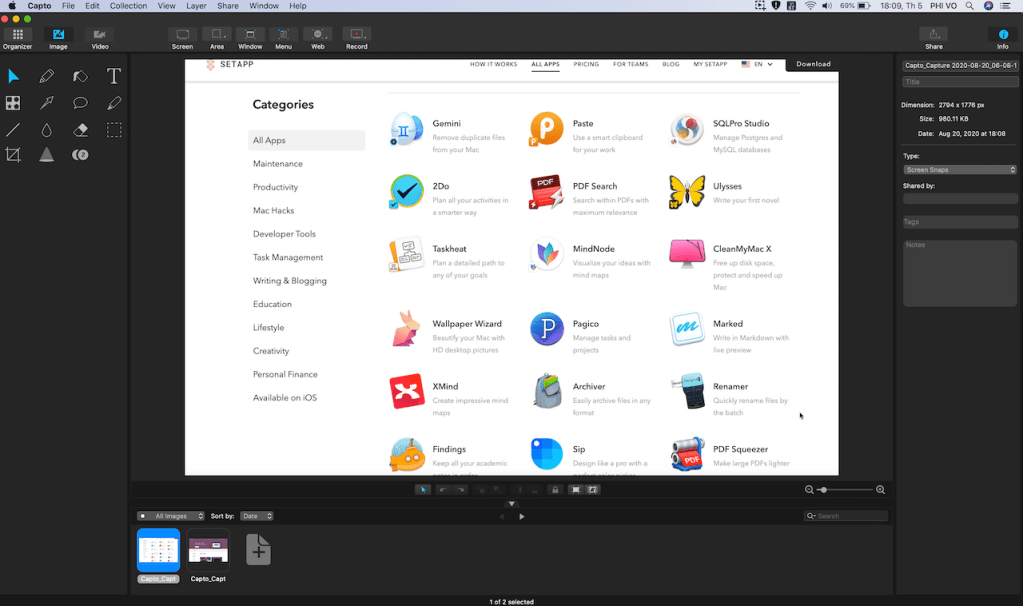
Khi chụp xong, bạn có thể bắt đầu chỉnh sửa ảnh chụp màn hình trực tiếp trong ứng dụng bằng một bộ công cụ chỉnh sửa. Những công cụ này bao gồm chọn và di chuyển, bút chì, sơn, văn bản, hình dạng, chú thích, tô sáng, làm mờ, và nhiều công cụ khác.
Về khả năng quay và chỉnh sửa video, Capto có rất nhiều tính năng hữu ích để xử lý video đã quay. Ví dụ: bạn có thể quay video toàn bộ màn hình hoặc chỉ một phần của nó.
Khi quay xong, bạn có thể cắt hoặc cắt video để kết hợp với các video khác, thêm các loại chú thích và bản âm thanh khác nhau. Những công cụ này hỗ trợ bạn tạo video tuyệt vời cho nhiều mục đích, chẳng hạn như hướng dẫn, giảng dạy, hỗ trợ kỹ thuật, tiếp thị hoặc chỉ để giải trí.
Capto hoạt động như thế nào?
Capto có ba tab khác nhau: Sắp xếp , Hình ảnh và Video ở trên cùng bên trái. Khi bạn khởi chạy ứng dụng, nó sẽ hiển thị tab Công cụ làm mặc định, đây là thư viện để sắp xếp và quản lý tất cả hình ảnh và video của bạn.

Bên cạnh ba tab chính là các cách nhanh chóng để thực hiện chế độ chụp và quay màn hình, đó là Màn hình , Khu vực , Cửa sổ , Menu , Web và Ghi . Năm chế độ đầu tiên là chụp ảnh màn hình, trong khi chế độ cuối cùng quay video.
Hãy cho chúng tôi vài phút để đi sâu hơn vào từng tính năng.
Chụp màn hình
Như chúng tôi đã đề cập trước đó, Capto cung cấp năm chế độ khác nhau để chụp ảnh màn hình:
- Màn hình : dùng để chụp ảnh toàn màn hình
- Khu vực : kéo và thả để chọn một phần cụ thể của màn hình để chụp
- Cửa sổ : chọn một cửa sổ ứng dụng cụ thể để chụp
- Menu : chụp ảnh màn hình menu thả xuống
- Web : chụp ảnh màn hình trang web bằng trình duyệt của Capto hoặc các trình duyệt web khác.
Như bạn có thể thấy, Capto có giao diện người dùng trực quan, khá dễ sử dụng để chụp ảnh màn hình trên máy Mac . Để sử dụng các chế độ này, bạn có thể chỉ cần nhấp vào một trong các nút ở trên cùng để bắt đầu chụp ảnh màn hình.

Chế độ Khu vực và Web có các tùy chọn phụ, sẽ hiển thị khi bạn nhấp vào chúng. Trong chế độ Khu vực, bạn có thể chọn trong số ba loại: Hình chữ nhật, Hình tròn và Tự do. Các chế độ phụ này là các loại hình dạng mà bạn có thể vẽ để chụp ảnh màn hình của một khu vực đã chọn.
chọn chế độ chụp ảnhTương tự, chế độ Vòng tròn cho phép bạn vẽ một hình tròn hoặc một khung hình bầu dục. Trong khi đó, chế độ Freehand cho phép bạn vẽ khung dưới dạng hình dạng tự do.

Ở chế độ Web, có ba tùy chọn bạn có thể sử dụng:
- Chụp từ Trình duyệt Capto : Khi chọn tùy chọn này, bạn có thể sử dụng trình duyệt web Capto để tải trang web bạn muốn và sau đó chụp ảnh màn hình.
- Mở URL hiện tại trong Capto : Tùy chọn này sao chép địa chỉ trang web từ tab hiện đang hoạt động trên trình duyệt web của bạn. Sau đó, nó tải trang web bằng trình duyệt web Capto và sau đó cho phép bạn chụp ảnh màn hình.
- Chụp URL trình duyệt đang hoạt động : Thay vì tải trang web bằng trình duyệt web Capto, tùy chọn này sẽ chụp ảnh màn hình trực tiếp từ trình duyệt web của bạn, chẳng hạn như Google Chrome hoặc Mozilla Firefox.
Chỉnh sửa hình ảnh và chú thích
Khi bạn chụp xong ảnh chụp màn hình, bạn có thể sử dụng Capto để chỉnh sửa nó ngay lập tức với một loạt các công cụ chỉnh sửa. Ví dụ: cắt và thay đổi kích thước ảnh chụp màn hình, thêm văn bản và hình dạng, đánh dấu và làm mờ nó, v.v.

Capto có hầu hết các tính năng cần thiết của một trình biên tập hình ảnh. Bạn không cần sử dụng ứng dụng khác để chỉnh sửa ảnh chụp màn hình của mình. Những tính năng này là quá đủ.
Ghi màn hình
Ghi màn hình có thể khá tiện dụng cho các hướng dẫn. Bạn có thể truyền tải tất cả các thông tin cần thiết đến khán giả của mình một cách rõ ràng nhất. Tốt hơn nữa, bạn có thể thêm chú thích hoặc bản âm thanh vào video.
Để bắt đầu quay màn hình Mac của bạn, hãy nhấp vào Record ở trên cùng. Có ba tùy chọn cơ bản mà bạn có thể chọn, bao gồm ghi lại toàn bộ màn hình, một phần cụ thể của màn hình hoặc bằng camera FaceTime HD của bạn.
Có một số cấu hình bổ sung bạn cần thực hiện trước khi tiếp tục, chẳng hạn như chọn nguồn âm thanh, ẩn màn hình hoặc thêm chính bạn vào video thông qua webcam tích hợp.
Khi mọi thứ được thiết lập, bạn có thể nhấp vào nút lớn màu đỏ để bắt đầu quay màn hình của mình.
Khi bạn đã ghi lại mọi thứ mình cần, hãy nhấn Control + Shift + Esc để thoát khỏi quá trình ghi.
Ngoài ra, bạn có thể kết nối iPhone hoặc iPad với máy Mac và sử dụng Capto để ghi lại màn hình của chúng. Ví dụ: Capto có thể giúp bạn tạo video đánh giá về một trò chơi mới trên iOS hoặc video hướng dẫn để cho khán giả của bạn biết cách chơi trò chơi đó.
Chỉnh sửa video
Tạo một video hoàn hảo không đơn giản vì đôi khi, bạn có thể cần một vài thay đổi, chẳng hạn như cắt các phần không mong muốn, thêm các đoạn âm thanh hoặc thêm chú thích. Đó là nơi bộ chỉnh sửa của Capto xuất hiện.
Nó cung cấp một loạt các tùy chọn để hoàn thiện video của bạn, cho dù đó là cắt và nối chúng thành một video dài hơn hay chỉ thêm các loại chú thích khác nhau. Thậm chí, bạn có thể cắt các kích thước của video sau khi hoàn thành.
Đối với âm thanh, bạn có thể tăng hoặc giảm âm lượng của bản nhạc, hoặc thậm chí thiết lập tắt dần và tắt dần.
Hãy dành chút thời gian để khám phá bộ chỉnh sửa này và bạn sẽ thấy mình có bao nhiêu lựa chọn.
Quản lý và chia sẻ tệp
Bên cạnh tính năng chụp và quay phim màn hình, Capto có chức năng quản lý tập tin rất hay. Nó sắp xếp hình ảnh và video thành các bộ sưu tập khác nhau, vì vậy bạn có thể dễ dàng quản lý và nhanh chóng truy cập chúng sau đó.

Chia sẻ ảnh chụp màn hình hoặc video của bạn thậm chí còn đơn giản hơn. Nó chỉ cần một cú nhấp chuột để tải chúng lên ở bất cứ đâu, từ Google Drive, Evernote, Dropbox, Facebook và YouTube đến tất cả các dịch vụ lưu trữ đám mây có thể có, bao gồm cả máy chủ FTP / SFTP riêng.
Kết Luận:
Nền tảng Setapp cung cấp Capto các kế hoạch định kỳ, bắt đầu từ $9,99. Khi đã đăng ký, bạn không chỉ có thể sử dụng Capto mà còn có thể sử dụng tới hơn 170 ứng dụng Mac, chẳng hạn như CleanMyMac X , Gemini, XMind, Workspaces, v.v. Có nghĩa là trọn gói thuê bao setApp chỉ có phí 9.99 đô la mỹ một tháng có thể sử dụng hơn 193 ứng dụng Mac độc quyền và bên trong gói này có kèm theo ứng dụng Capto.
Vì vậy, bạn nên cân nhắc nơi mua hàng dựa trên nhu cầu của mình. Ngoài ra, bạn có thể tải xuống phiên bản dùng thử từ trang web chính thức hoặc Setapp để thử các tính năng của Capto trước khi đưa ra quyết định của mình. Dù sao, với tất cả các tính năng chụp ảnh màn hình, quay phim màn hình và chỉnh sửa mạnh mẽ, nó rất đáng giá.
 KANGTECHBLOG